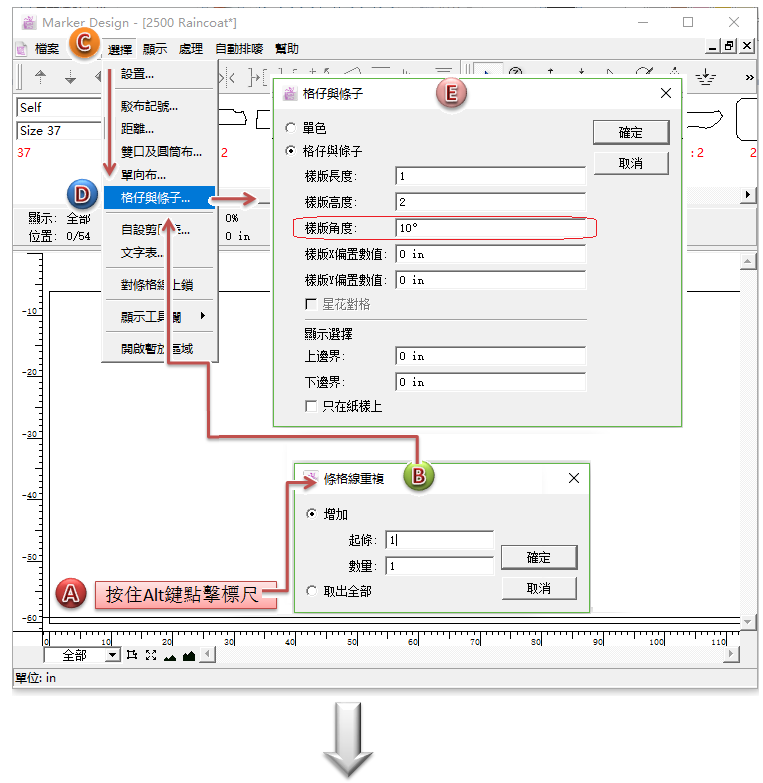
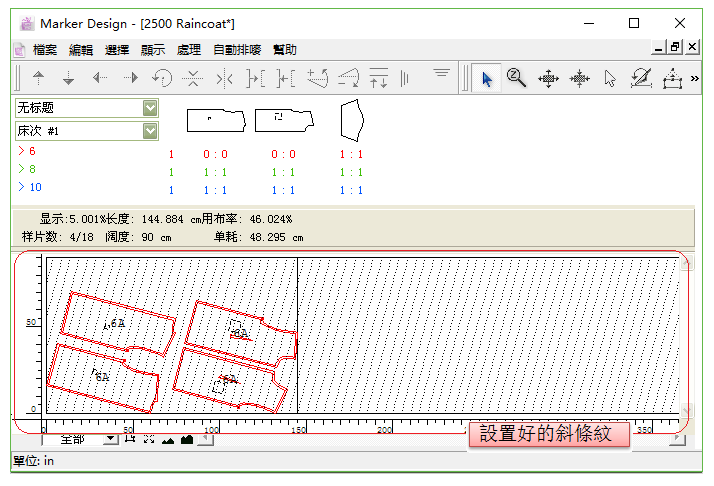
增加 [樣板角度] 以設置斜紋
允許用戶通過設置格子和條子的 [樣板角度], 在排料模擬區模擬斜條紋.
這樣操作:
按著 Alt (Windows) 或 Option (Macintosh) 鍵並左擊尺標,跳出對話框,創建至少一條導線;
點擊 [選擇] 菜單下的 [格子和條子…], 在出現的對話框中填入布樣長度、高度以及樣板角度, 點擊 [確定] 執行.
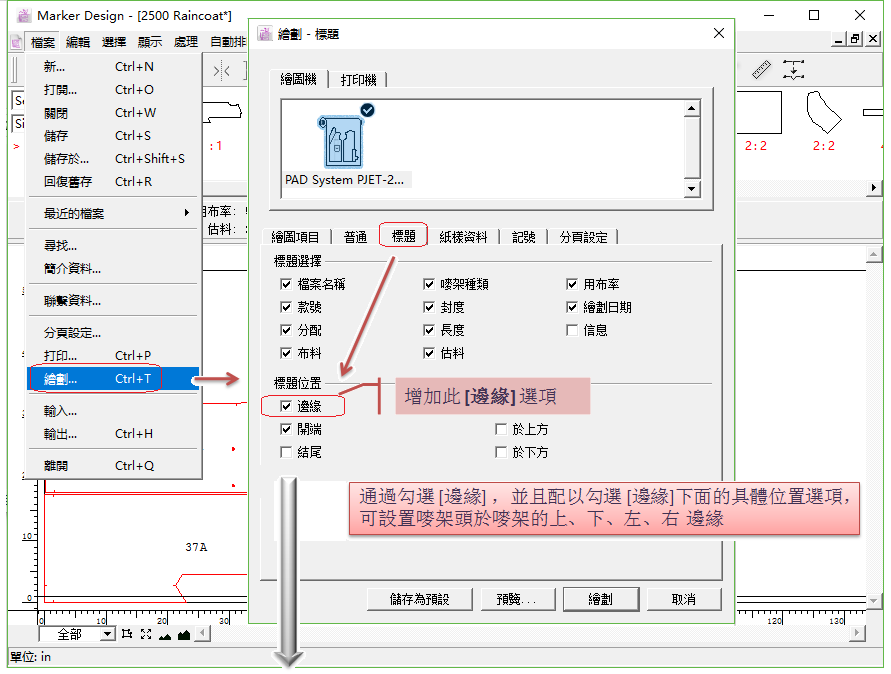
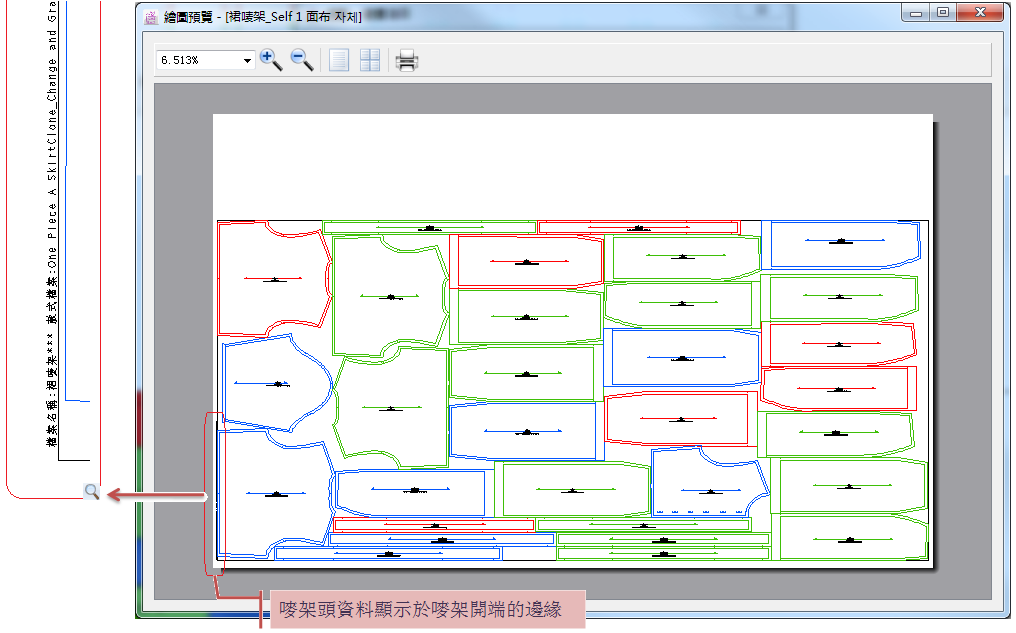
增加嘜架頭資料選項 [邊緣]
允許將嘜架頭信息設置顯示于嘜架邊沿, 令嘜架打印更省紙.
增加圖片在樣片上的相關功能
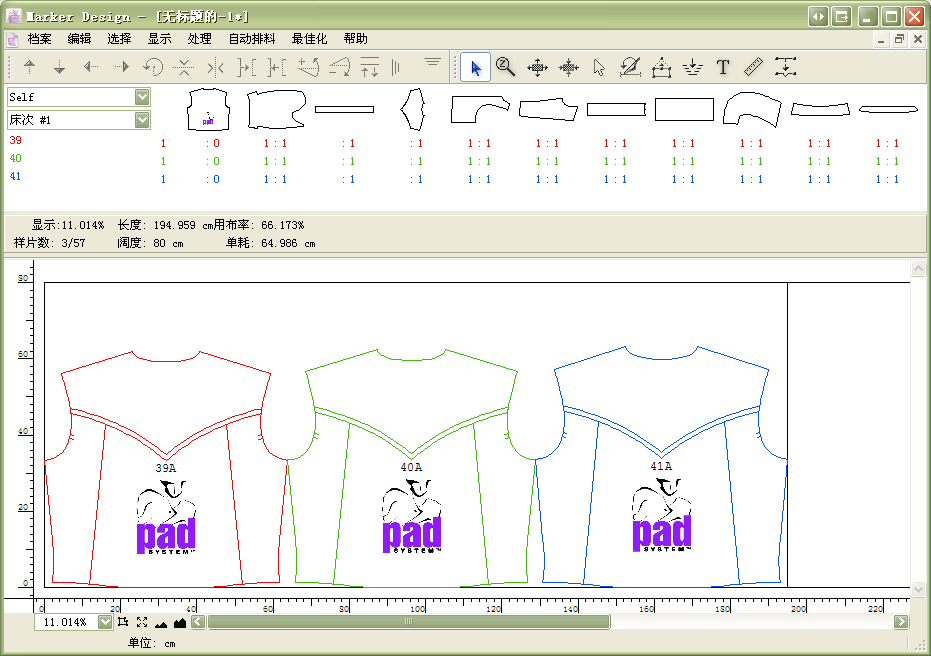
允許在布料模擬區中顯示添加在樣片上的圖片.
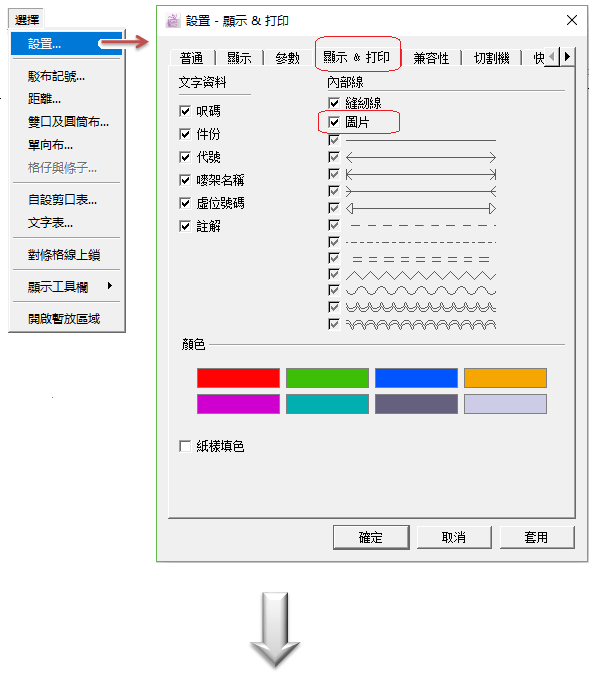
點擊菜單欄 [選擇] 調出 [設置] 對話框, 在 [顯示&打印] 欄目下勾選 [圖片] 選項.
Note
紙樣文件和圖片文件需在同一路徑 (同一目錄) 下, 當您用此紙樣文件創建新的嘜架時, 它會檢測紙樣檔案是否含有圖片文件并自動讀取圖片文件.
保存圖片文件
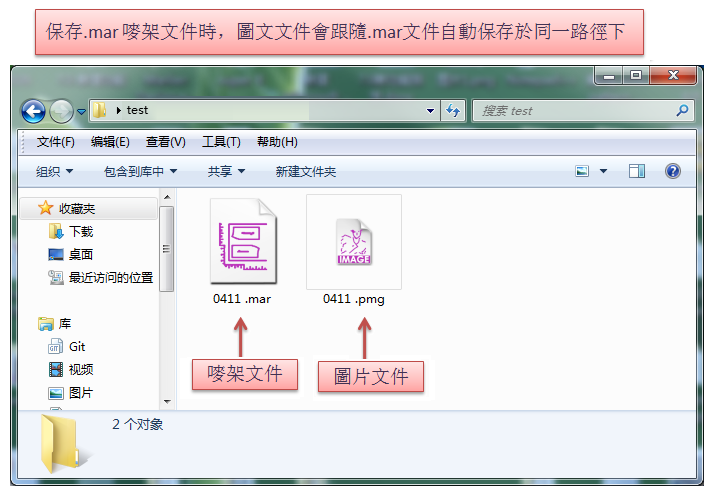
當您保存嘜架檔案.mar 文件時, 圖片文件會跟著自動保存於同一路徑下 (嘜架文件和圖片文件需在同一目錄下). 圖片文件的格式為.pmg, 如下圖所示:
丟失的圖片文件
如下三種情況時:
改變了.mar 嘜架文件的名稱;
改變了.pmg 圖片文件的名稱;
.mar 嘜架文件和 .pmg 圖片文件不在同一路徑下 (搬移文件出錯或者傳送文件時漏傳文件所致)
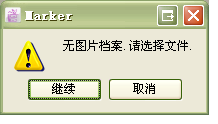
會導致圖片文件丟失 (也就是: 打開嘜架檔案時,讀取不到相應的圖片文件) 提示對話框如下:
繼續 – 手動去選擇相應的圖片文件
取消 – 關閉對話框,將會顯示一個方形來代替顯示圖片的位置.
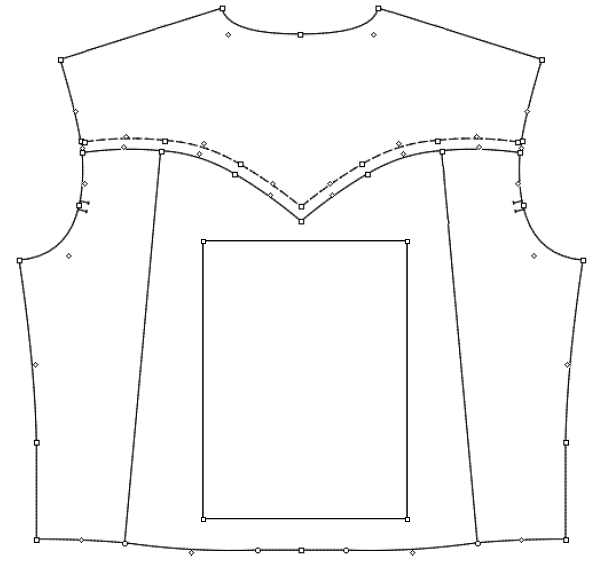
帶有圖片文件的嘜架檔案輸出為其他格式
帶有圖片文件的嘜架檔案輸出為其他格式:DXF-AAMA ; DXF-ASTM ; Illustrator(.txt) ; 绘图档案(.plt) , 則樣片上的圖片將被轉成矩形顯示:
打印圖片
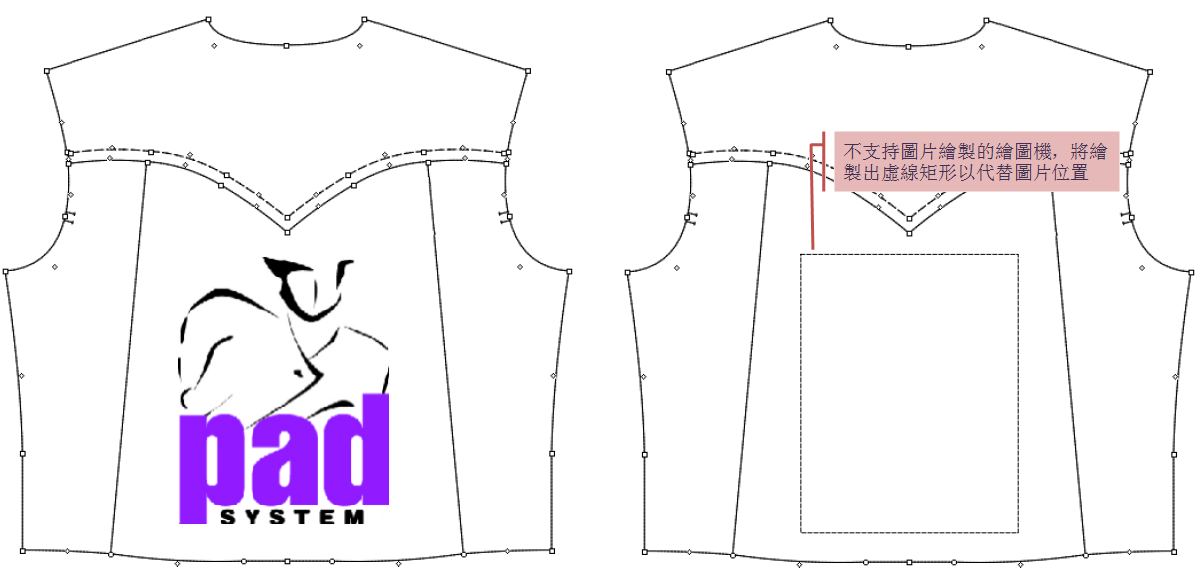
允許用戶在打印嘜架時將添加在樣片上的圖片也打印出來.
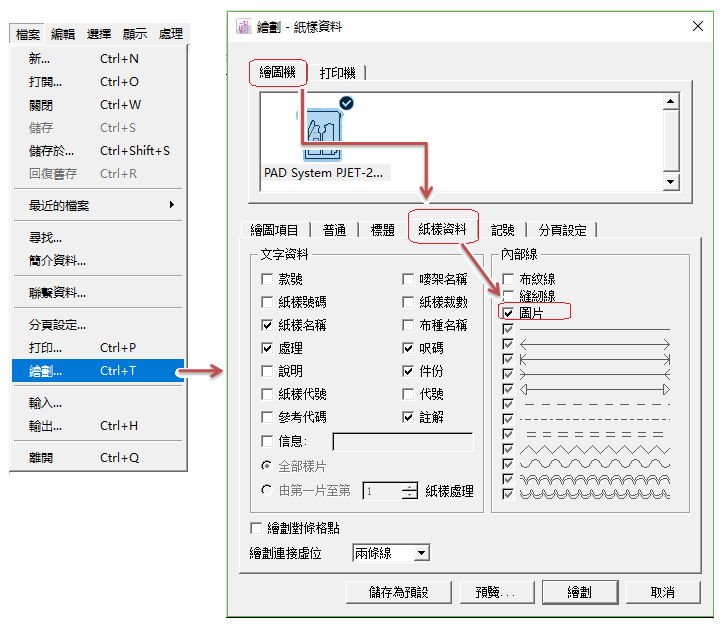
點擊菜單 [檔案] - [繪畫], 調出對話框, 在 [繪圖機] 項目下選擇 [紙樣資料] 欄目, 勾選 [圖片] 選項.
Note
目前我們PAD的OEM繪圖機 & HP(惠普)打印機,均可打印樣片出來的同時將圖片也列印出來. 其他不支持圖片繪製的繪圖機則只能將圖片框架印出來.
加強旋轉工具功能  

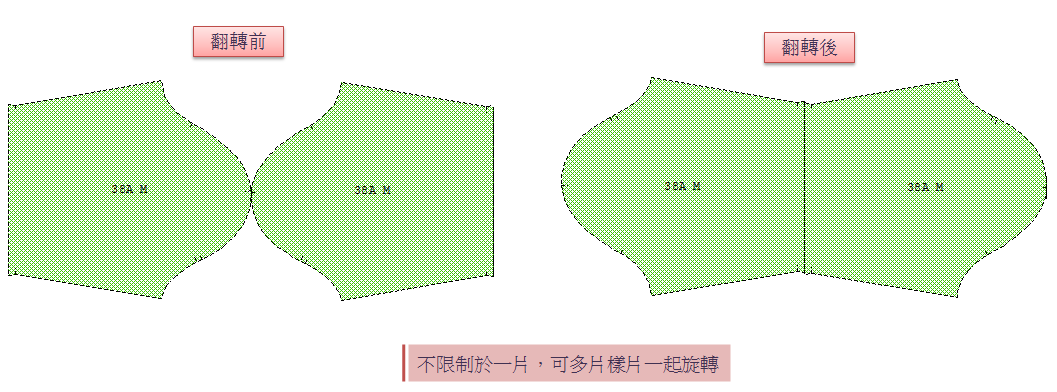
允許用戶對選定的一個或多個樣片進行旋轉.
在布料模擬區中選定樣片;
點擊旋轉工具
Note
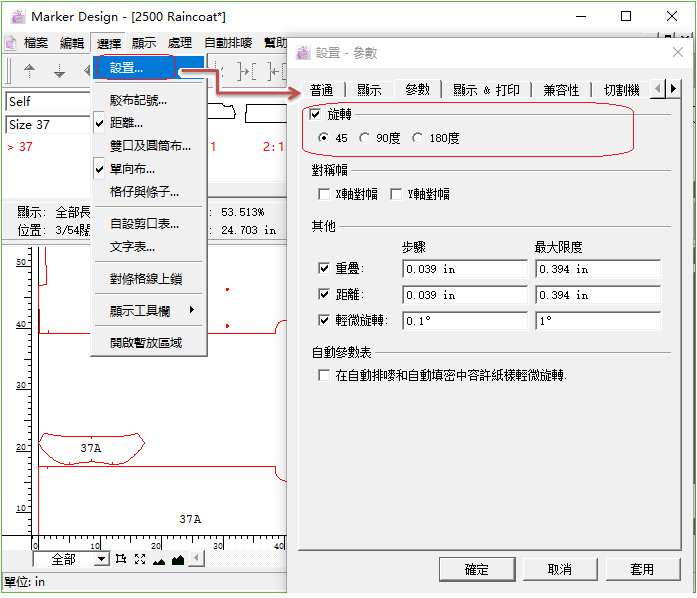
可在點擊菜單欄 [選擇] 調出 [設置] 對話框, 在 [參數]一欄下設置旋轉的角度. 可供選擇的角度有: 45度、90度和180度.
加強 [自動排嘜進度顯示] 功能
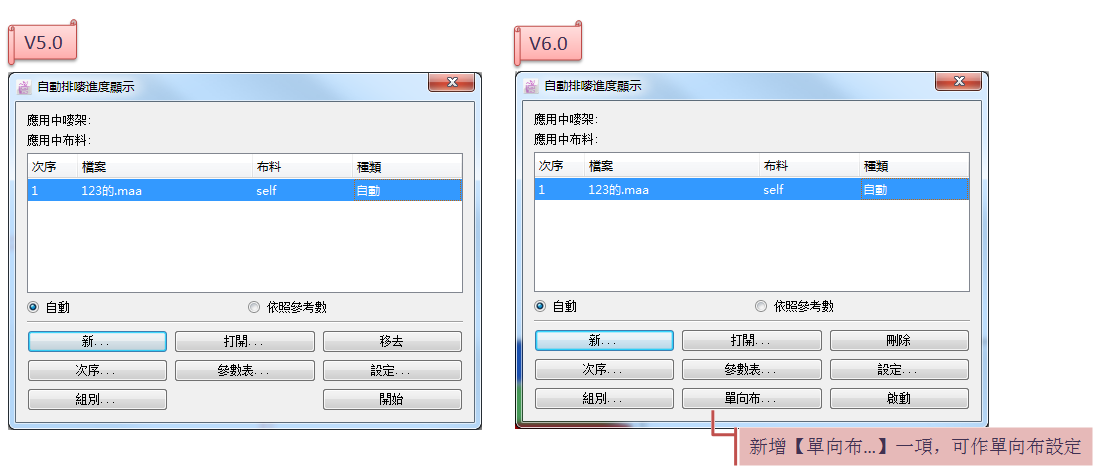
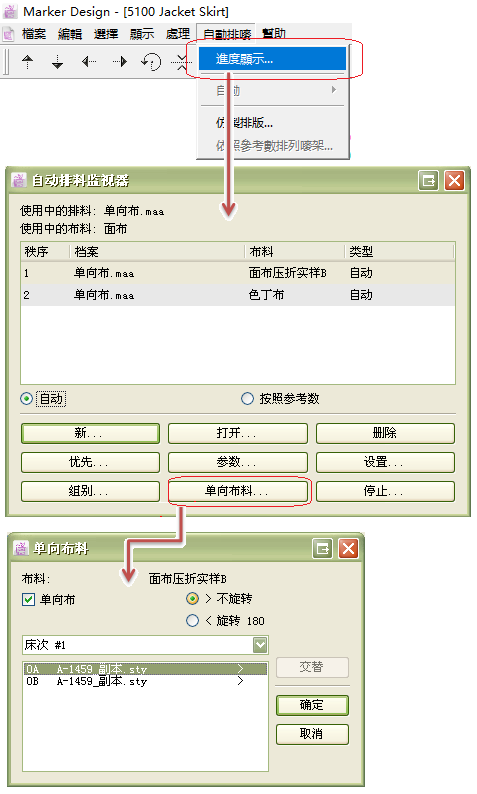
允許用戶設置單向布.
如何操作:
點擊菜單 [自動排料] - [監視器], 調出對話框:
加強組合 / 拆分樣片功能
允許用戶對目標樣片進行全尺碼的組合或拆分操作. (也就是對一個尺碼的樣片進行組合, 則此組合可被用於全部的尺碼上, 全部尺碼的此樣片均已被組合 / 拆分, 減少重複動作)
Note
V5.0版本只能當個碼進行組合 / 拆分, 其他碼則需重複做組合 / 拆分 操作. V6.0加強此功能, 配合 Shift 鍵可一次進行全尺碼的組合 / 拆分操作.
組合樣片
這樣操作:
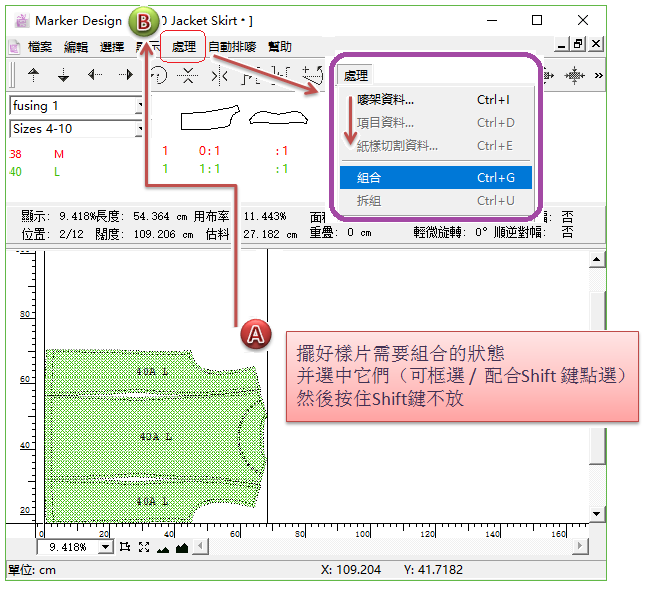
在布料模擬區中選中需要組合的樣片 (事先擺好樣片需要組合的狀態)
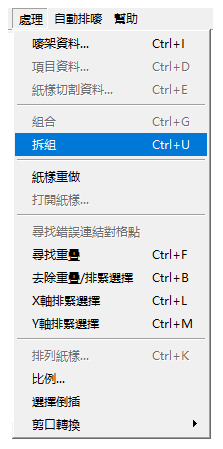
按住 Shift 鍵不放, 點擊菜單 [處理] 下的 [組合]
則選定的樣片組合成一個整體, 並適用於所有尺碼上.
拆分組合
這樣操作:
選定已組合過的樣片;
按住 Shift 鍵不放, 點擊菜單 [處理] 下的 [拆分]
則選定的組合樣片已被拆分, 並適用於所有尺碼上.