檔案
打開讀圖儀…
點擊[打開讀圖儀], 游標在PAD V7.0 數位讀圖管理員讀圖工作區域顯示為“十”, 即為進入讀圖狀態, 此時可用開始用讀圖儀進行讀圖操作.
PAD 讀圖儀:[DrawingBoard III] 4-鍵數位化、[DrawingBoard III 16] 16-鍵數位化、[PAD System 4] 4-鍵數位化、[PAD System 16] 16-鍵數位化、使用數碼筆(Algotex Digi-Pen 4)幾種讀圖儀之讀圖按鍵介紹詳見本章節V6.0菜單欄功能之[執行]菜單的“PAD系統數位化讀圖儀讀圖按鍵介紹”.
PAD V7.0 數位讀圖管理員讀圖舉例詳見第三章讀圖例子之“V7.0 讀圖應用流程介紹”.
拍攝照片
配合照相機拍攝入樣所用. 詳細介紹請查閱圖像介紹章節.
導入圖片
這個功能是Digitizer Manager v7.0的新功能: 將繪有樣片的圖片/照片, 導入轉換為紙樣檔案. 詳細介紹請查閱第五章新版功能之PAD V7.0 數位讀圖管理員新功能介紹.
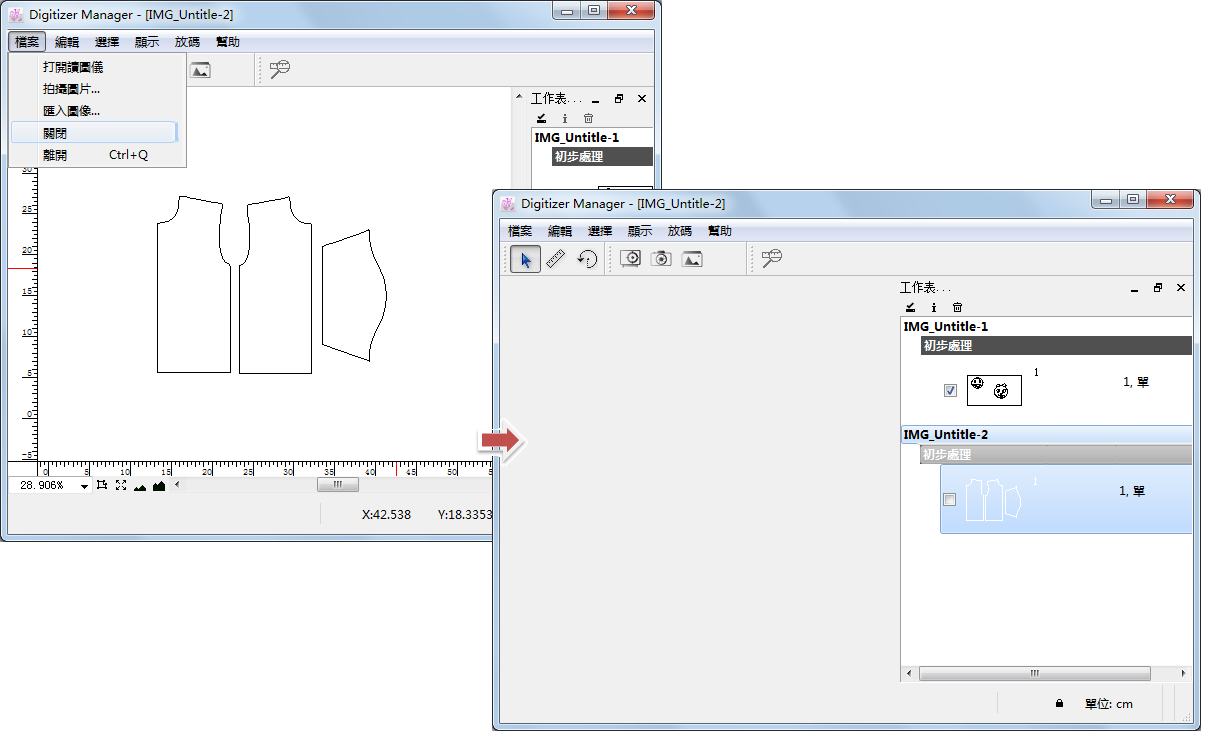
關閉工作區
關閉可視工作區域.
編輯
撤銷
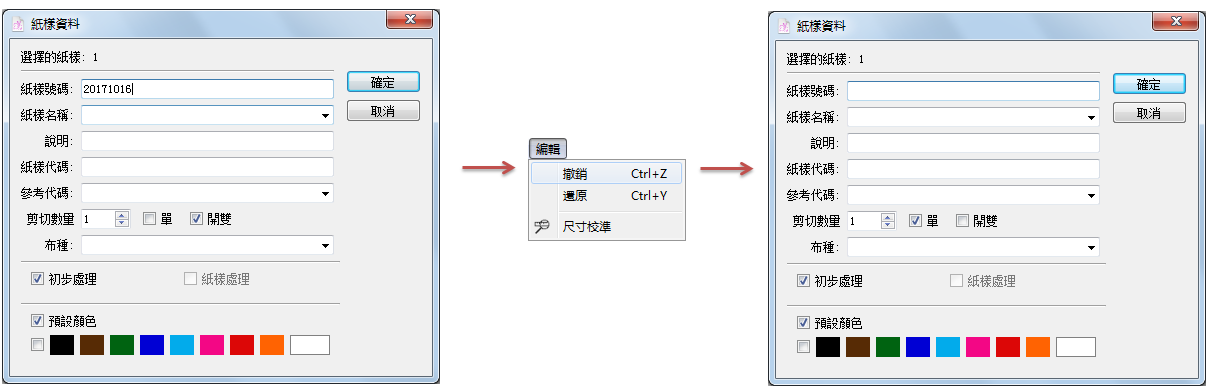
撤銷上一步的操作:
例如: 為紙樣添加了紙樣號碼,點擊[撤銷]則撤銷添加紙樣號碼:
如果刪除紙樣目錄內的項目,此操作不能撤銷. 因此請謹慎選擇刪除項目.
還原
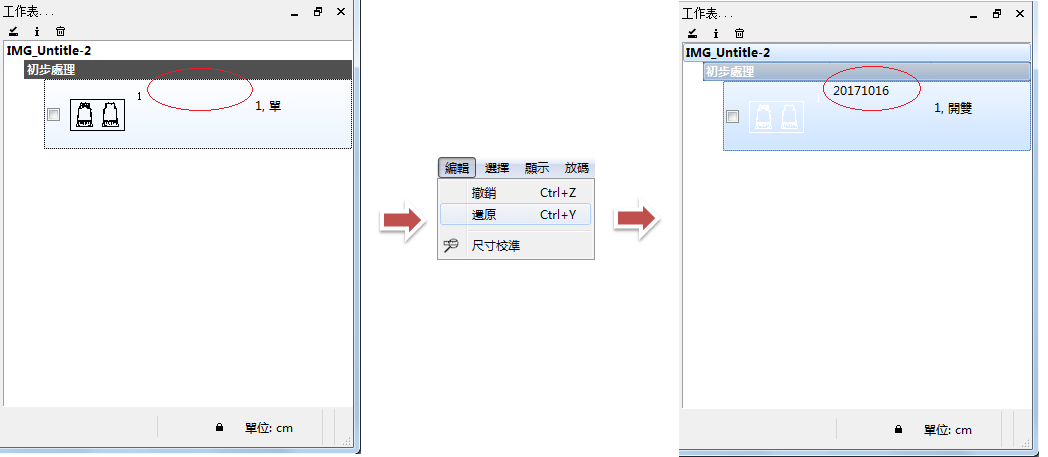
還原所撤銷的操作:
例如: 撤銷添加紙樣號碼後點擊[還原], 恢復所添加的紙樣號碼.
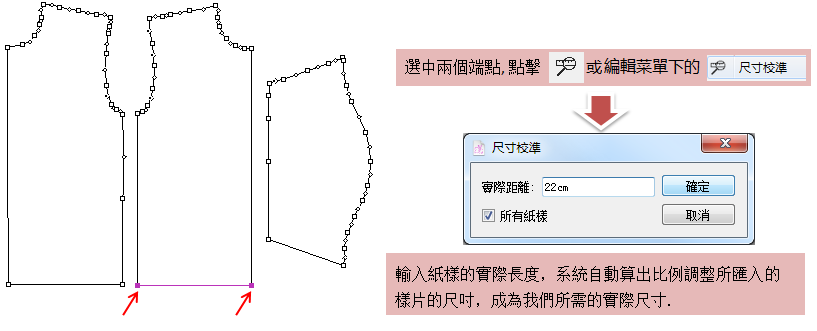
尺寸校準
對於新匯入的未進行校準紙樣, 可利用此功能對紙樣進行尺寸校準.
選擇
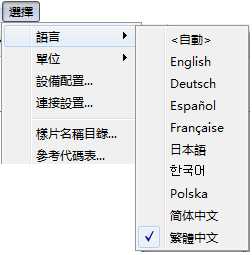
語言
選擇介面顯示語言.
選擇<自動>, 介面語言跟隨系統語言.
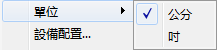
單位
用戶可選擇設定所需的單位. 可選單位為釐米或英寸.
設備配置
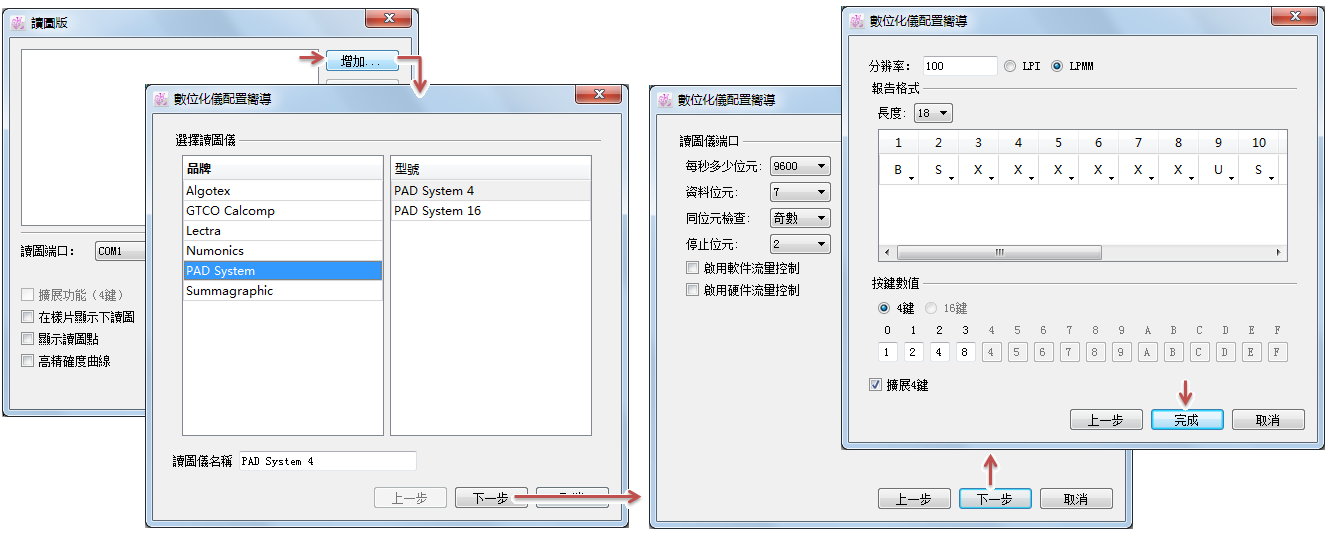
添加讀圖儀驅動程序或修改參數.
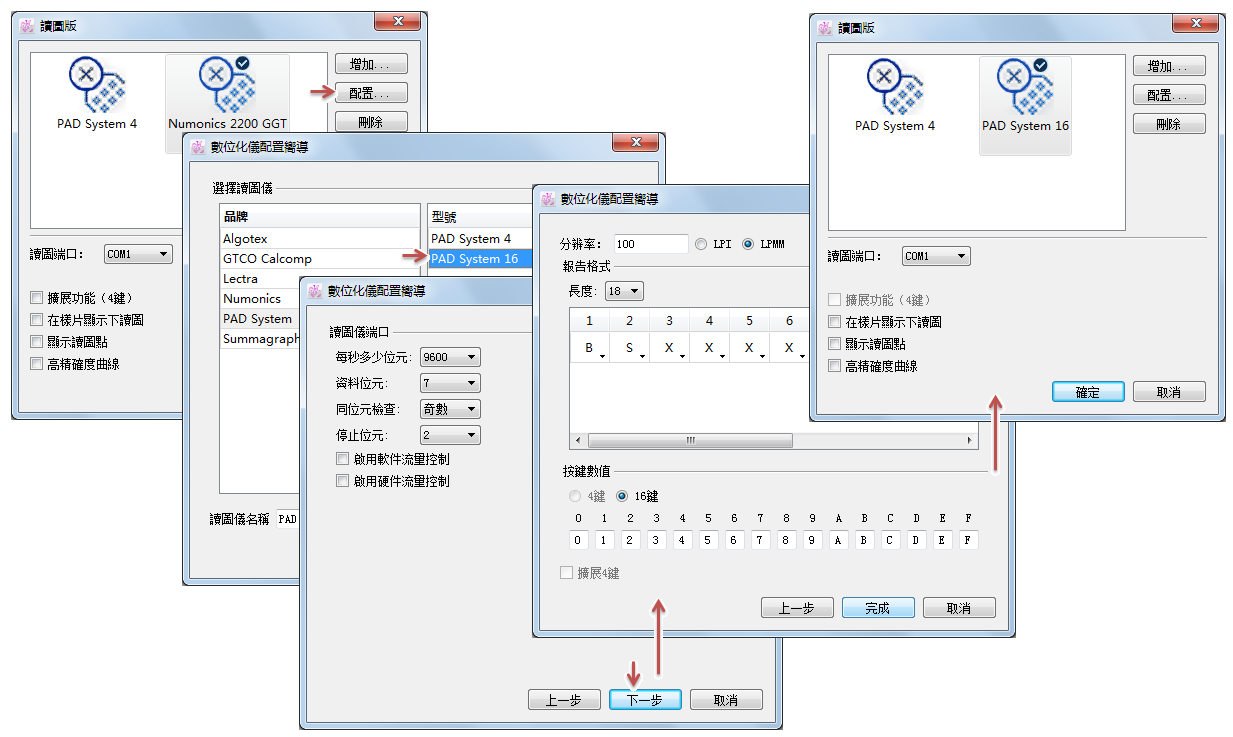
添加讀圖儀驅動程序:
點擊 [增加] 按鈕, 跳出嚮導對話框, 在列表中選擇讀圖儀;
點擊下一步, 設置讀圖儀端口資料;
點擊下一步, 設置報告格式、按鍵數值等參數, 點擊[完成]按鈕完成添加讀圖儀驅動程序.
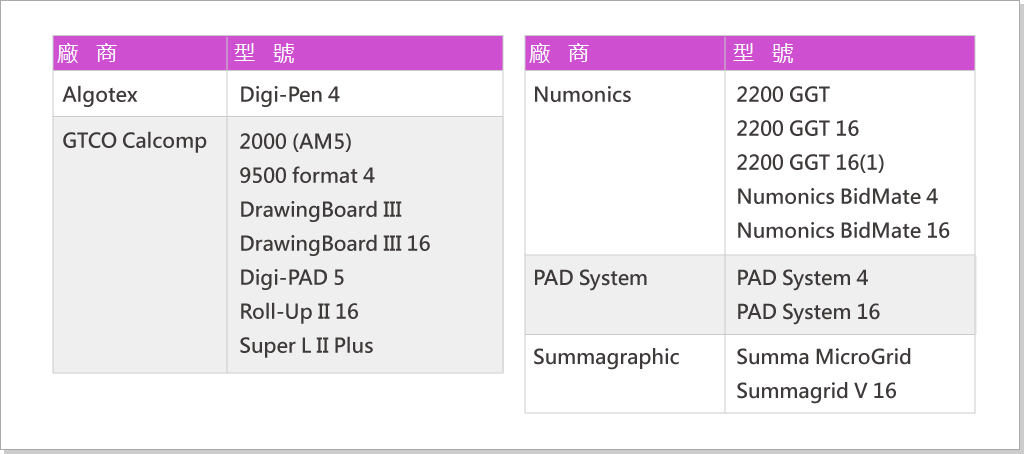
支持的讀圖儀驅動程式:
修改讀圖儀驅動程序參數:
在框內選擇已經存在的讀圖儀驅動圖標, 再點擊[配置]按鈕;
跳出嚮導對話框, 按照要求修改參數即可. 完成後點擊[完成]結束修改.
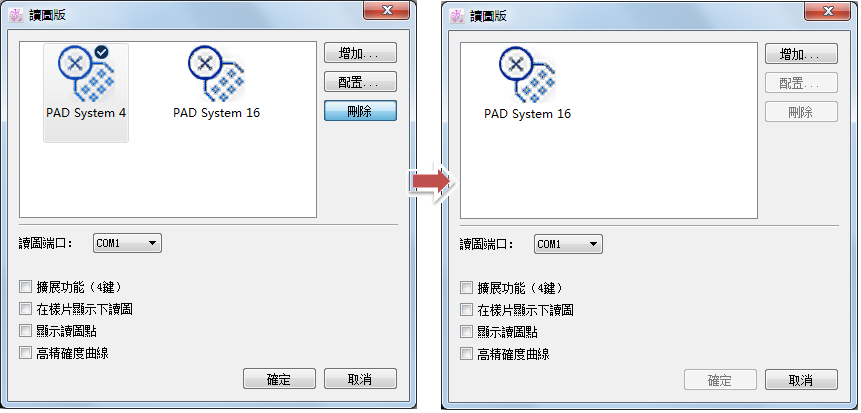
刪除讀圖儀驅動程序:
選中讀圖儀驅動圖標, 再點擊[刪除]按鈕即可.
連接設置
V6.0 新功能, 供用戶在非局域網遠距離工作環境下, 可通過廣域網IP讀取讀圖文件. 詳細介紹請查閱第五章新版功能之PAD V6.0 數位讀圖管理員新功能介紹.
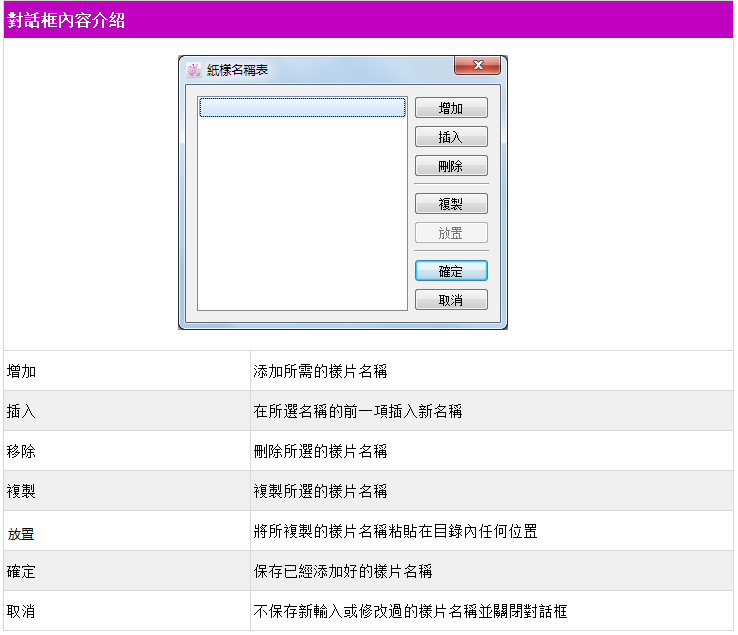
樣片名稱目錄
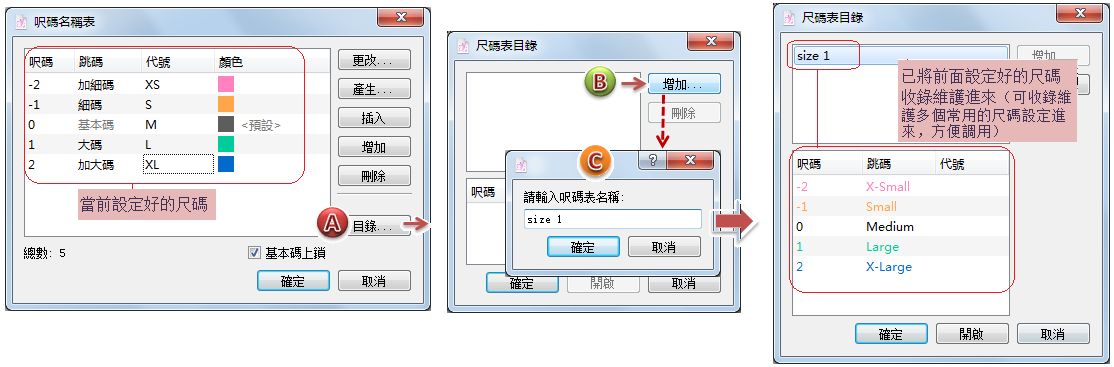
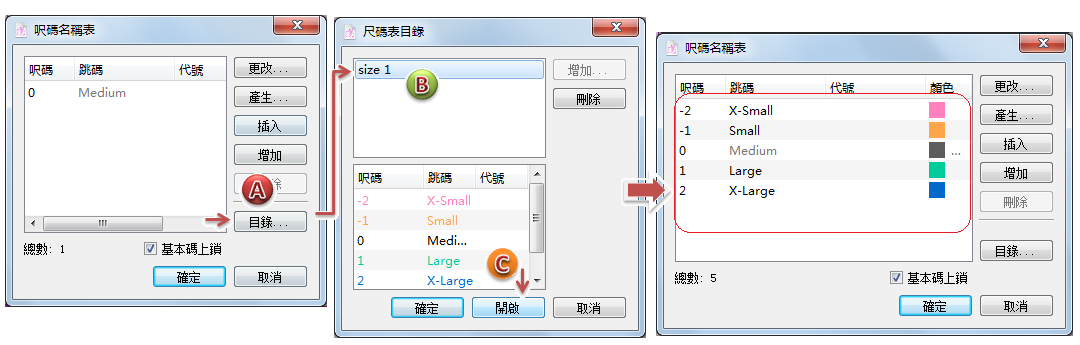
用戶可在樣片名稱目錄預存樣片名稱, 方便在紙樣軟件處理時調用.
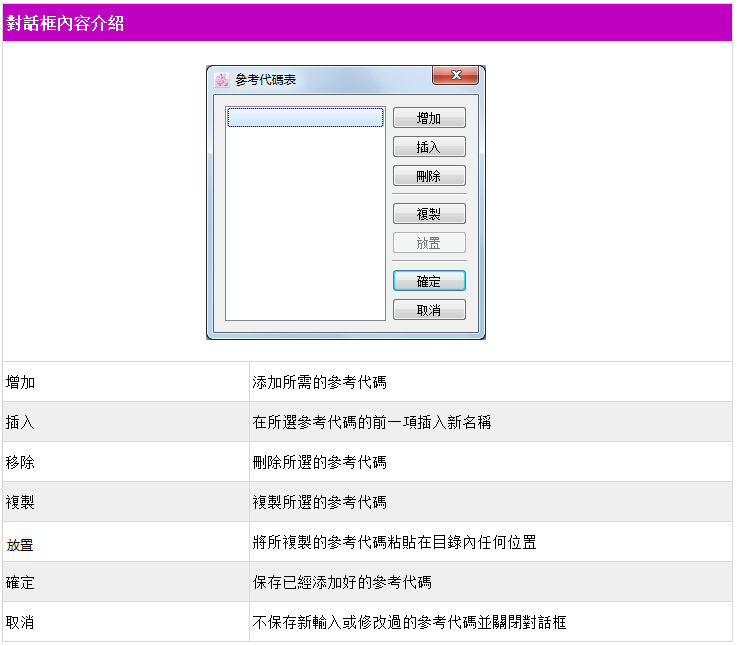
參考代碼目錄
用戶可在參考代碼目錄預存參考代碼, 方便在紙樣軟件處理時調用.
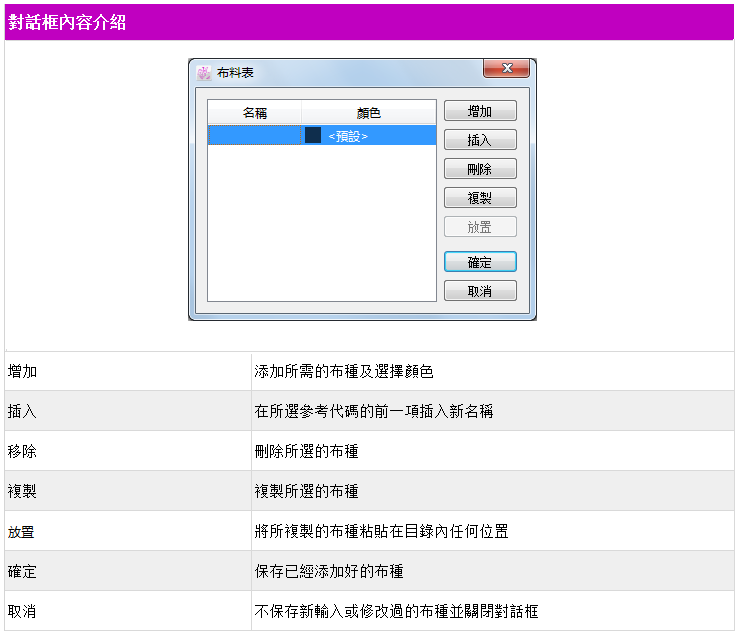
布種目錄
用戶可在布種目錄預存布種名稱, 方便在紙樣軟件處理時調用.
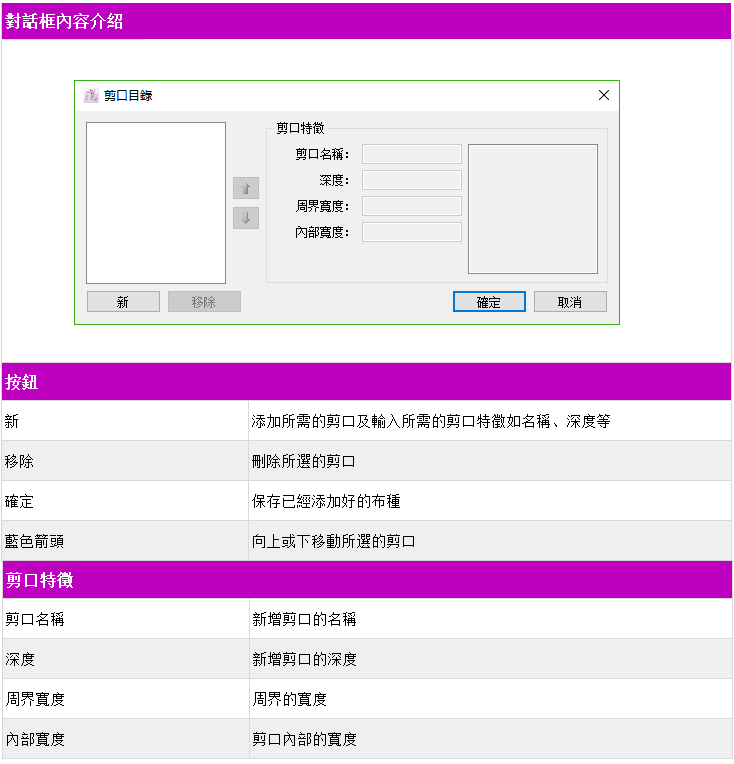
剪口目錄
用戶可在自定義剪口目錄預存自定剪口, 方便在紙樣軟件處理時調用.
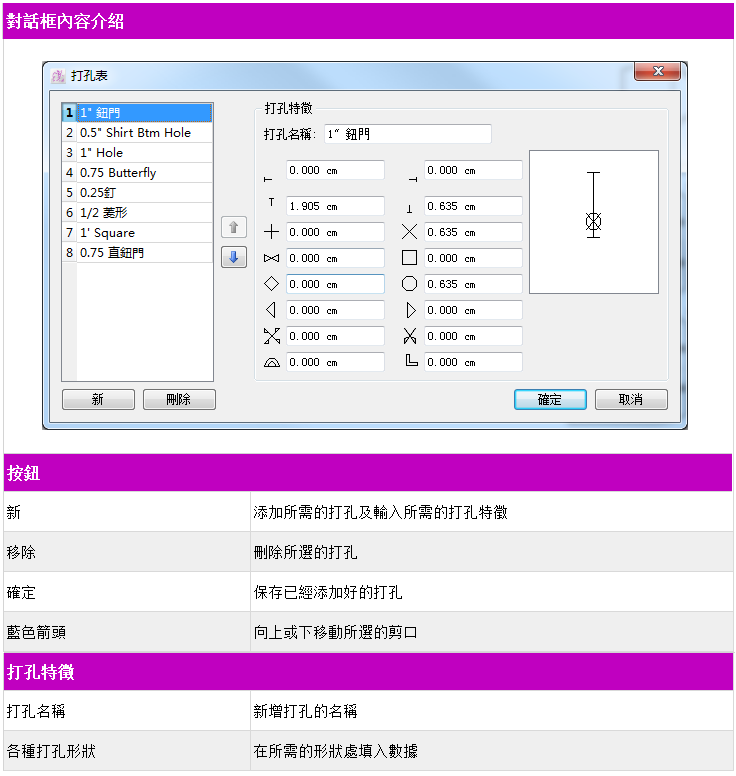
打孔目錄
用戶可在打孔目錄預存自定義打孔, 方便在紙樣軟件處理時調用.
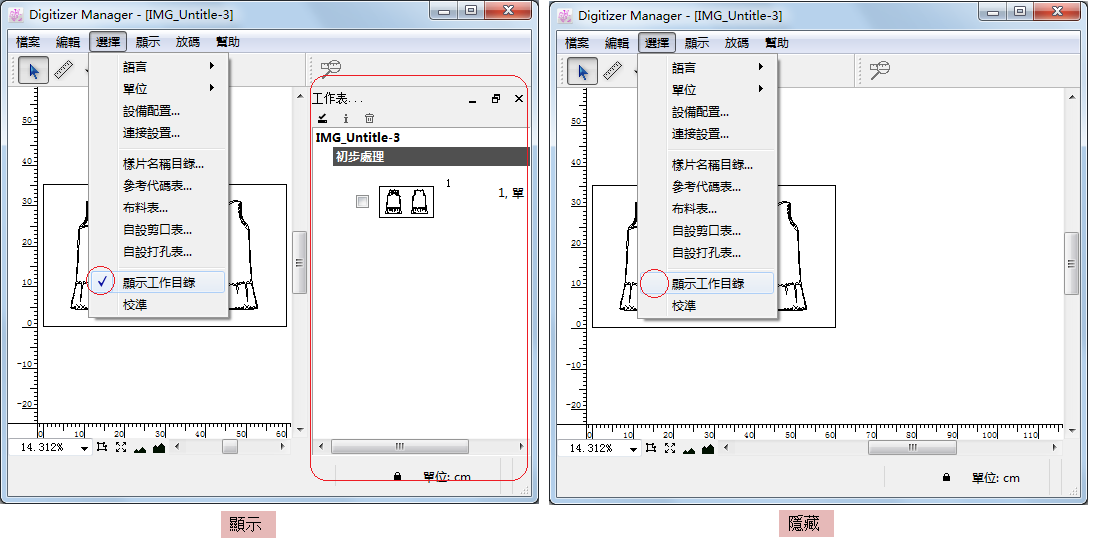
顯示工作目錄
用戶可選擇顯示或隱藏工作目錄. 勾選代表顯示,反之為隱藏.
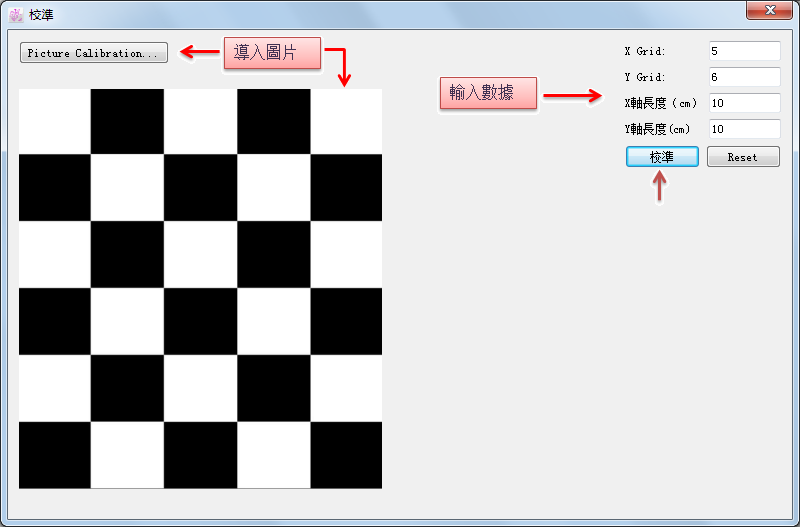
校準
用戶需先架設相機拍攝格子布圖案, 或匯入事先攝影好的格子布圖案, 輸入格子的真實長度(格子長寬及整幅格子布的長寬), 系統將自動算出實際比例, 對讀入軟件中的紙樣進行尺寸校對:
顯示
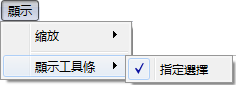
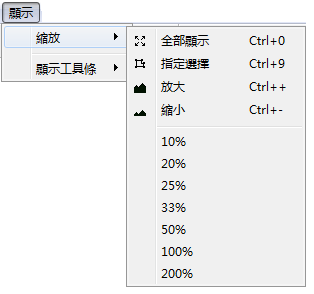
縮放
允許用戶能過運用此功能對工作區域進行縮放.
全部顯示: 顯示工作區域上所有的樣片.
選擇顯示: 放大顯示所選樣片 (可多選) 於工作區域中央.
放大/縮小: 放大或縮小工作區域
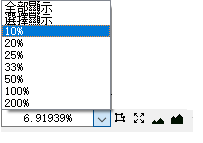
除了在 [顯示]菜單中進行縮放操作, 用戶也可以 使用工作區域左下角的按鈕進行以上操作.
顯示工具條
這些工具與菜單同名項目具有相同的功能, 詳情請參考相應的菜單介紹.