[新…]
建立新的空白款式檔, 進行開樣打版.
或調用系統基本樣庫的基本樣:裙、衣衫、褲、袖. (V7.0 將基本樣庫調整至菜單[基本樣], 詳細介紹請轉至[基本樣]菜單部分)
如何建立新的空白款式檔
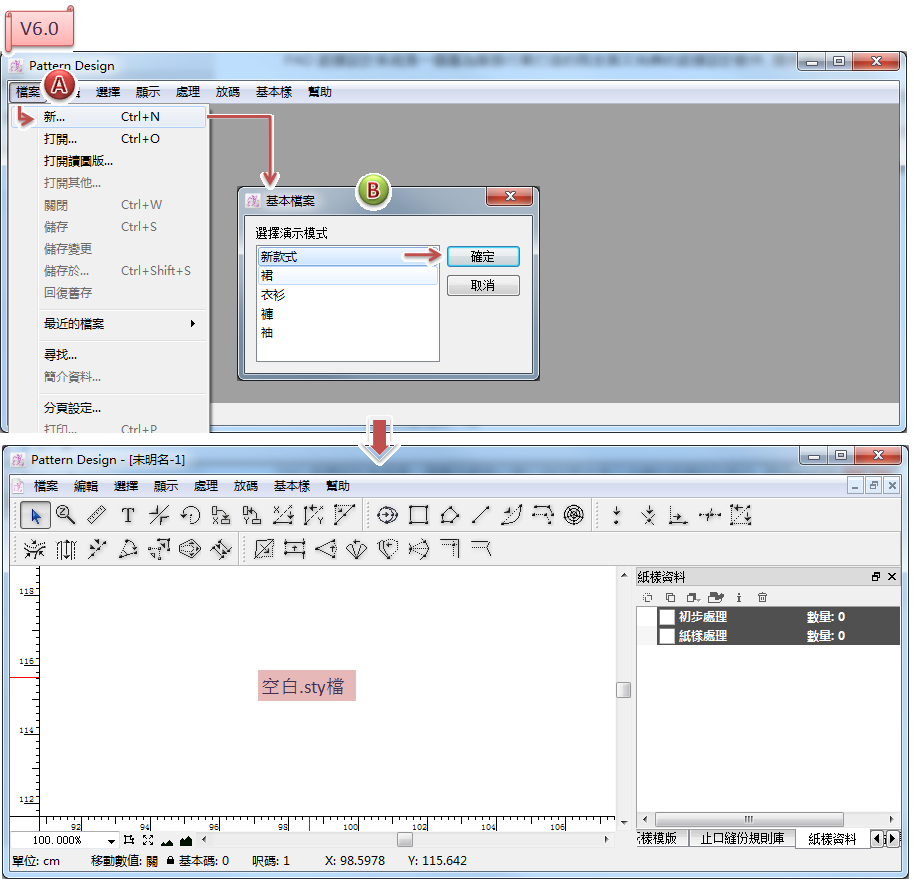
V6.0 建立新的空白款式檔具體操作步驟:
點擊[檔案] —— [新…]
在彈出的 [基本檔案] 對話框點選 “新款式”, 然後點擊 [確定] 按鈕
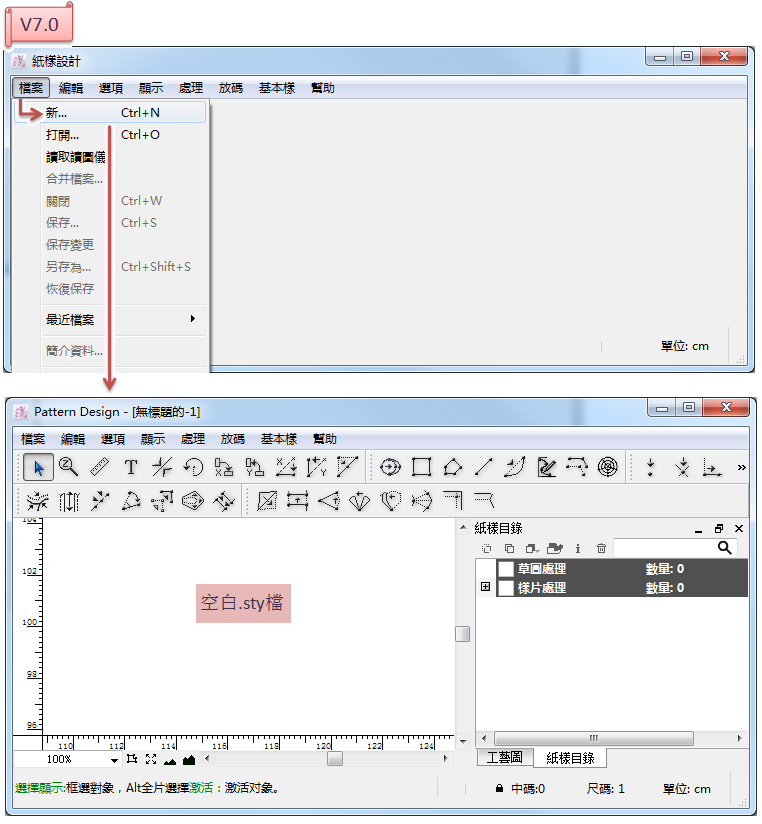
而在V7.0中, 則是直接點擊 [新…] 即可建立新的空白款式檔.
Note
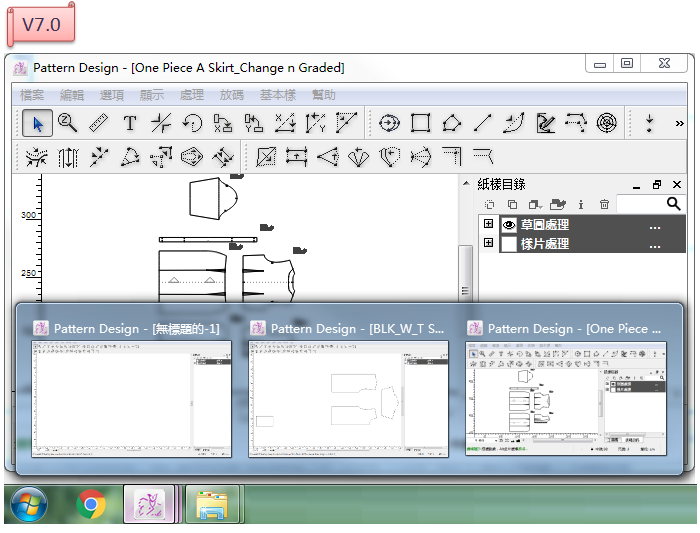
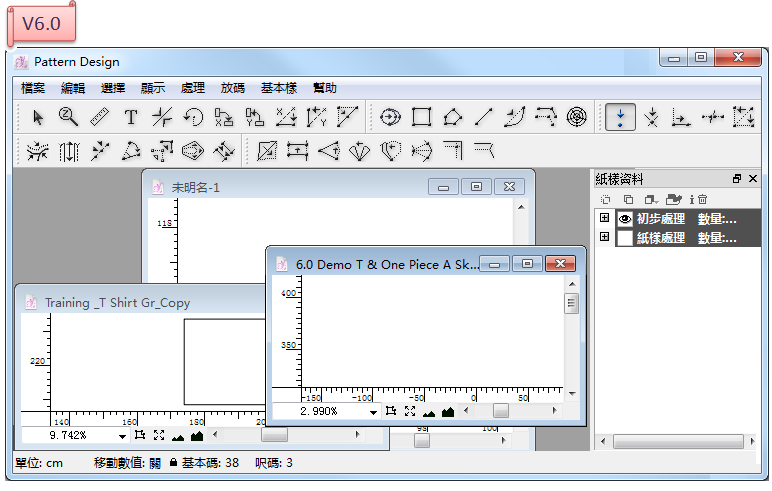
V7.0 新開多個款式檔 / 打開多個之前建立保存好的款式檔, 會另開軟件窗口, 也就是一個檔案一個軟件窗口; 而V6.0則是在同一個軟件窗口:
[打開…]
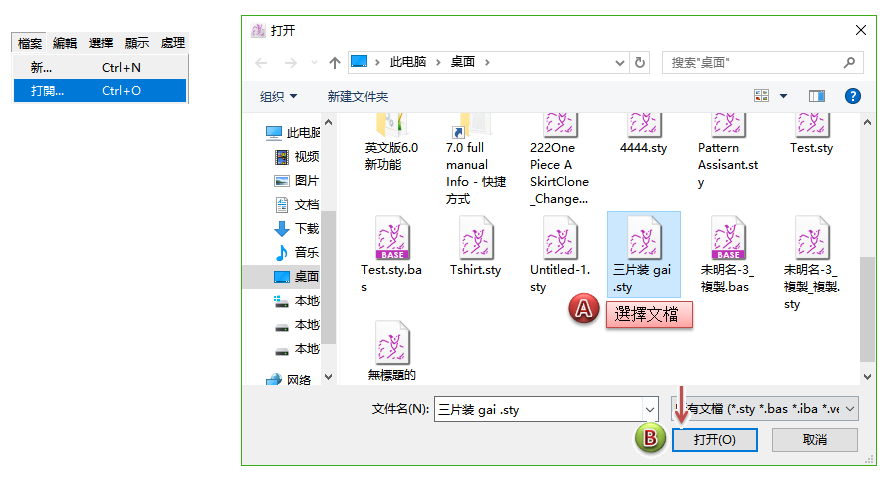
打開之前建立並已保存的紙樣檔案 (.sty) / (.bas)
Note
支持直接打開Gerber檔案 (.zip) 或 Lectra檔案 (.iba, .vet).
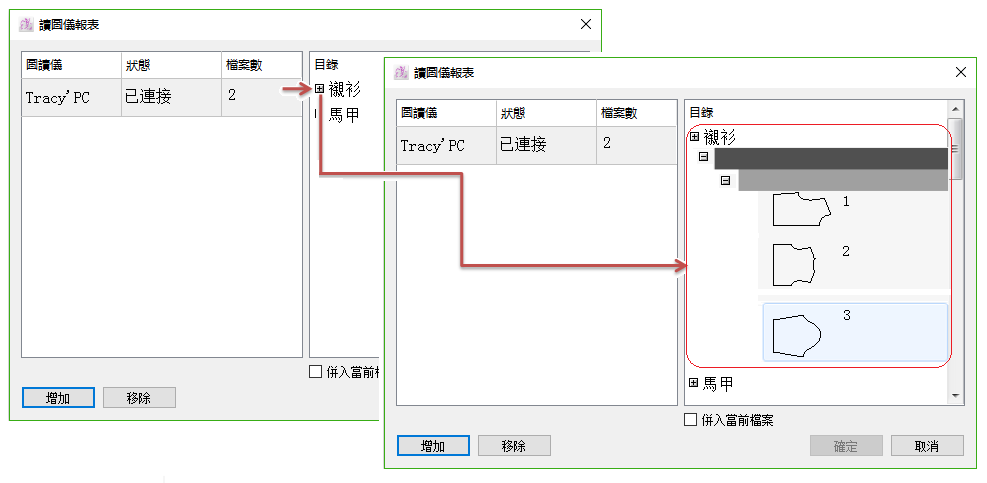
[打開讀圖儀…]
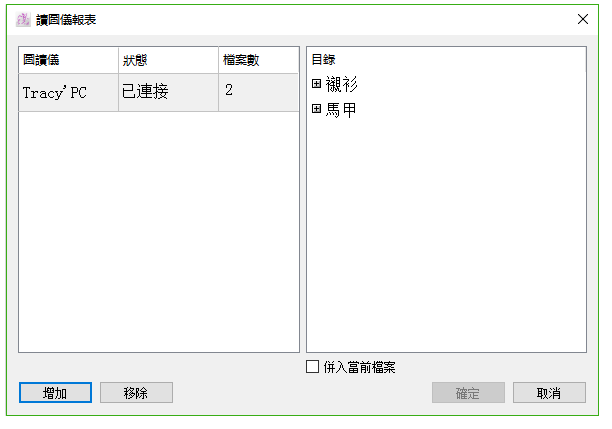
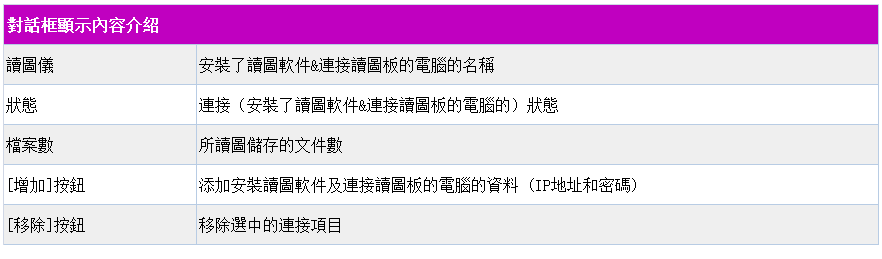
將讀圖儀所讀圖儲存的檔案打開至PAD系統打版應用軟體.
點擊對話框右邊相應檔案名稱旁邊的加號
, 可查看所讀的檔案的具體的樣片:
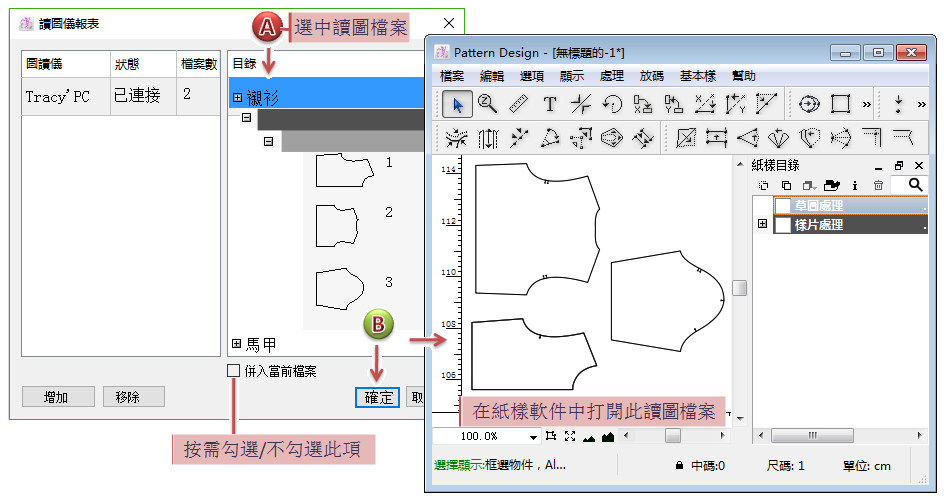
併入當前檔案: 勾選此選項, 則所選讀圖檔案將併入落入當前所打開的紙樣檔案.sty里. 如不勾選, 則系統另開一空白.sty檔案, 所選讀圖檔案將落入此空白.sty檔案里.
選中讀圖檔案, 點擊 [確定] 按鈕, 即可在紙樣軟件里打開此讀圖檔案:
[取消]按鈕: 關閉此 讀圖儀報表 對話框.
[打開其他…]
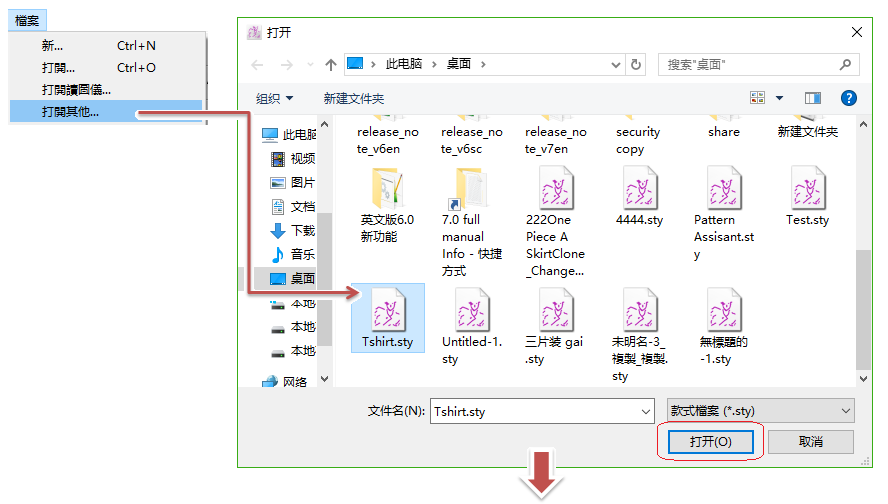
允許用戶將來自其他文檔中的樣片, 添加到當前打開的檔案中, 方便用戶對多個樣片進行處理.
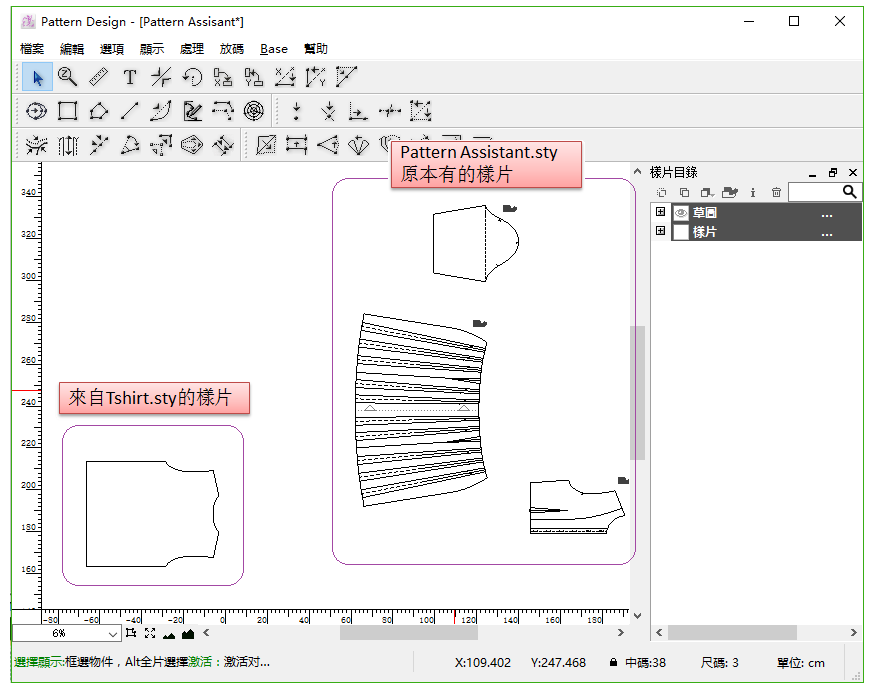
例如, 在打開的Pattern Assistant.sty中, 點擊 [打開其他…], 在跳出的對話框內選擇Tshirt.sty, 則Tshirt.sty中的所有內容添加進Pattern Assistant.sty中.
[關閉…]
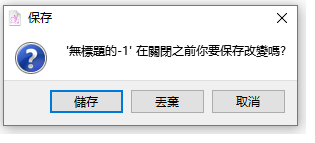
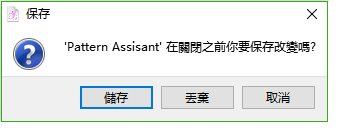
關閉當前工作的紙樣檔案. 如果打開的舊檔案沒做過任何修改則直接關閉此當前檔案, 如有作修改則在關閉前, 跳出一個對話框提示用戶是否保存修改. 點擊 [儲存] 按鈕則為保存修改, [放棄]按鈕則不保存修改, 文檔的內容會保持在上一次保存的狀態. 點擊[取消] 按鈕則不關閉檔案, 用戶可以繼續編輯當前檔案.
[保存…]
允許用戶保存對當前紙樣檔案的修改, 或者是保存新建的紙樣檔案.
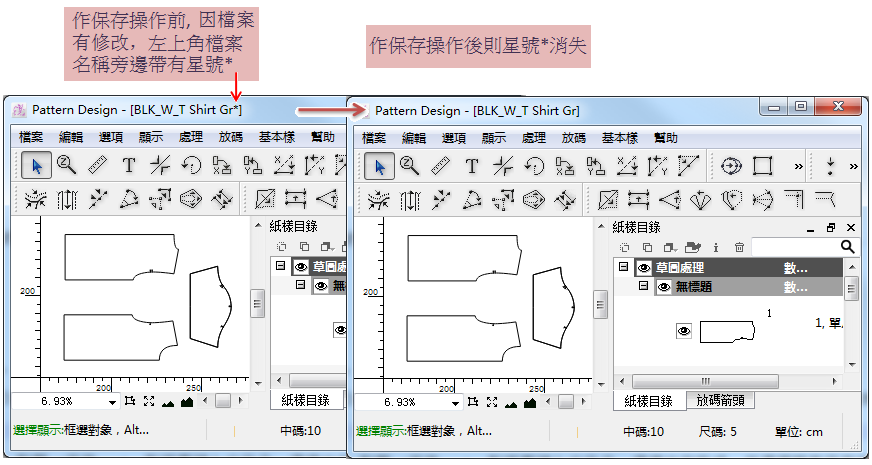
如果用戶是在當前開啟的檔案(之前已保存過的紙樣檔案)上工作, 點擊 [保存…] 則將所修改的內容保存到當前的檔案上. 作保存操作前, 左上角檔案名稱旁邊帶有星號*, 作保存操作後則星號*消失:
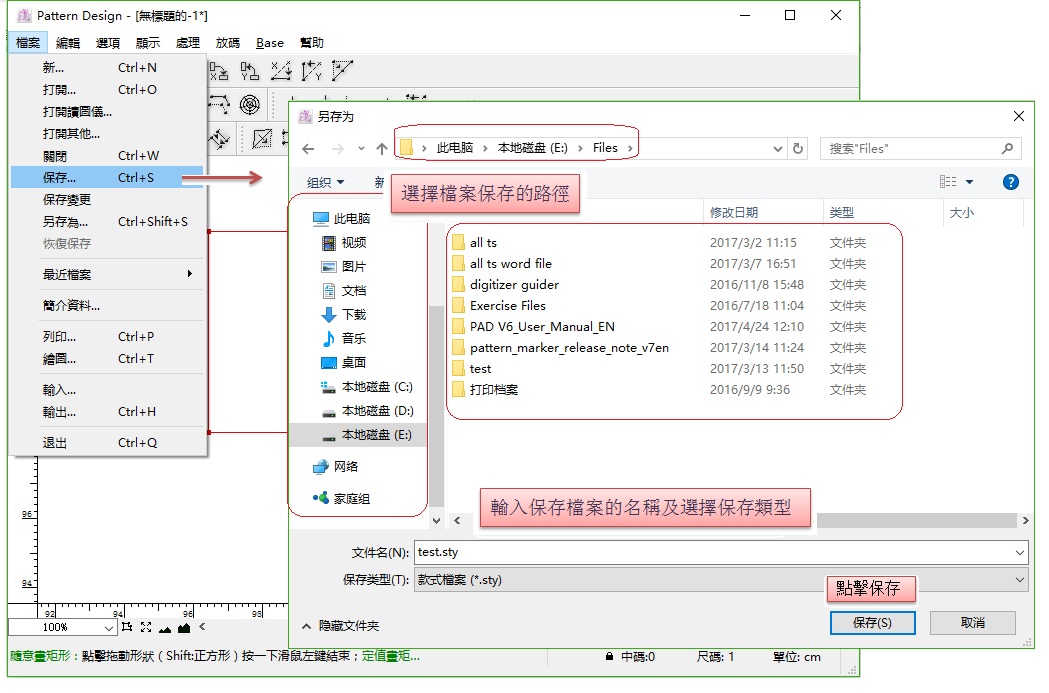
如果用戶是在新建的紙樣檔案上工作, 點擊 [保存…], 則需要鍵入文件名, 選擇文件格式, 並選擇檔案保存的路徑.
[保存變更…]
此功能的增設是為了方便用戶管理 & 查看檔案的更改.
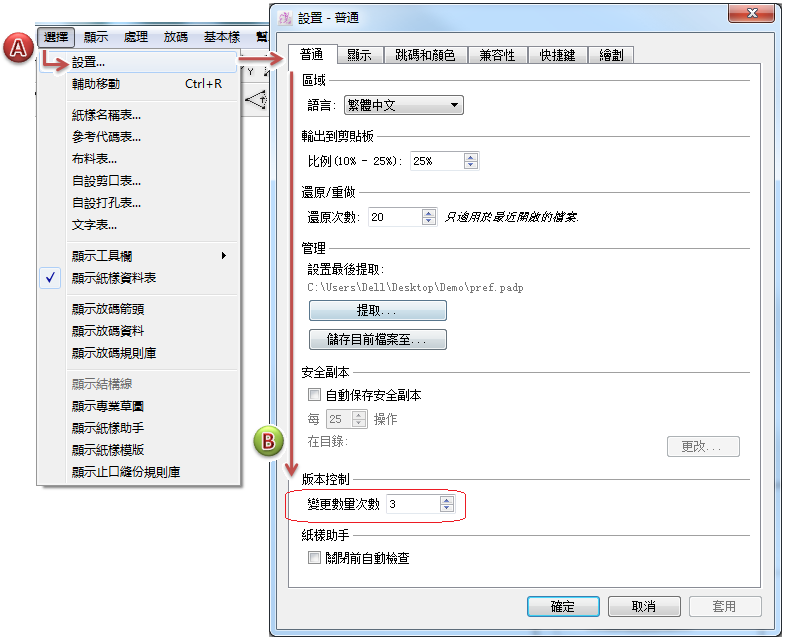
此功能保留的變更集最多為3個, 比如當前處理的檔案為Test.sty, 則進行修改過程中可儲存變更集為Test_1; Test_2; Test_3;
如何操作使用 [儲存變更] 功能
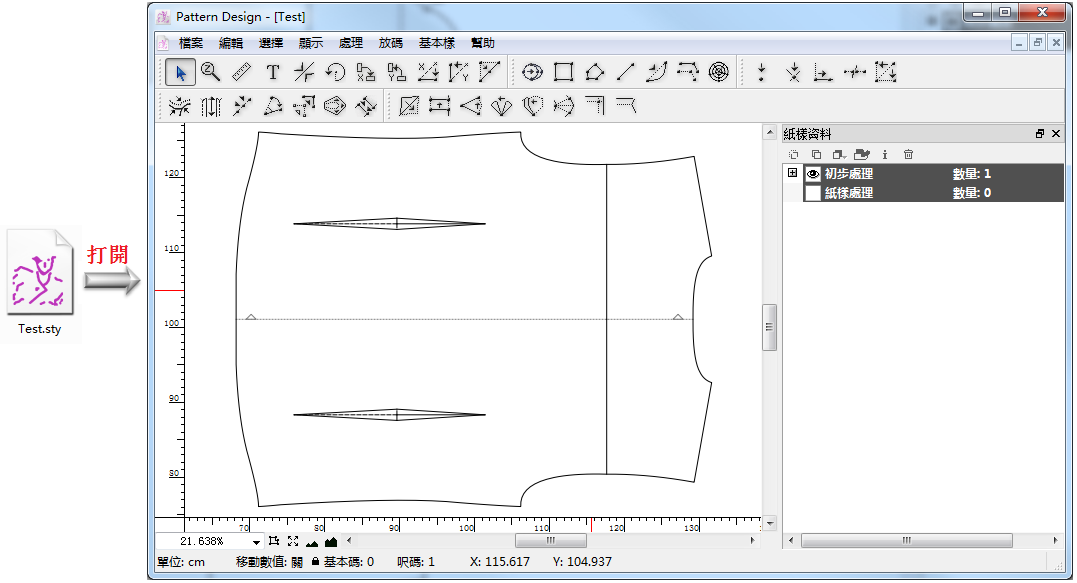
用Test.sty紙樣檔案來說明此功能:
打開Test.sty紙樣檔案
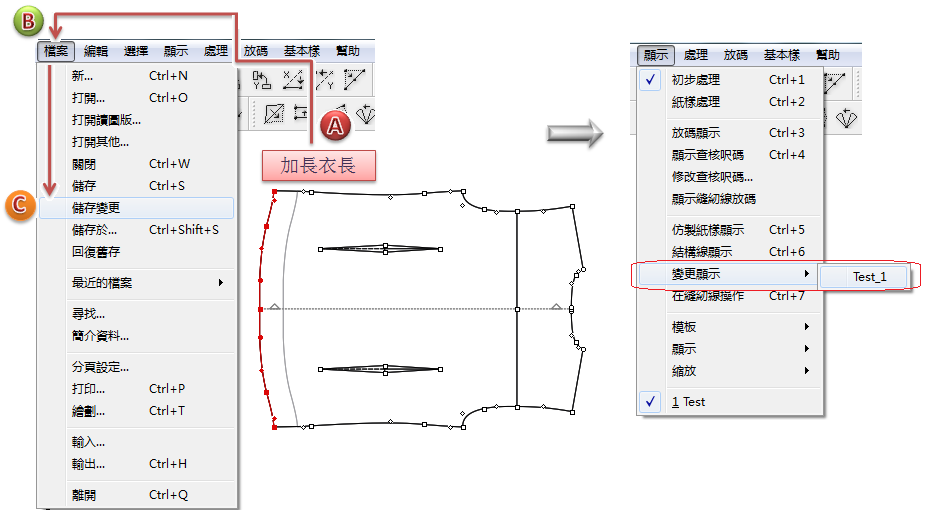
例如修改檔案中的後片, 加長了衣長, 然後點擊 [檔案] 菜單下的 [儲存變更]. 則 [處理] 菜單下的 [變更顯示] , 保留了一個變更集Test_1
Note
作了修改后,重複步驟去點擊 [變更儲存] , 則可儲存多個變更集,最多為3個. 可在這裡設置:
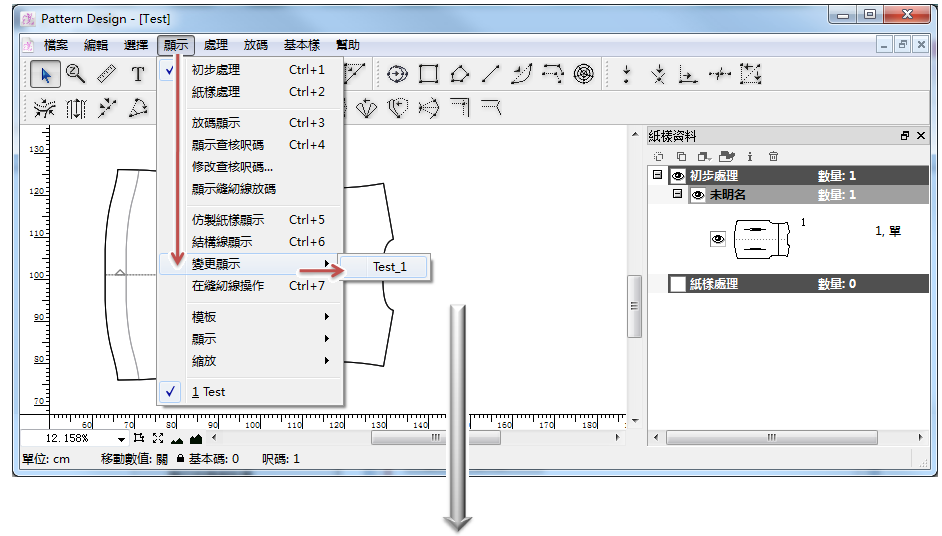
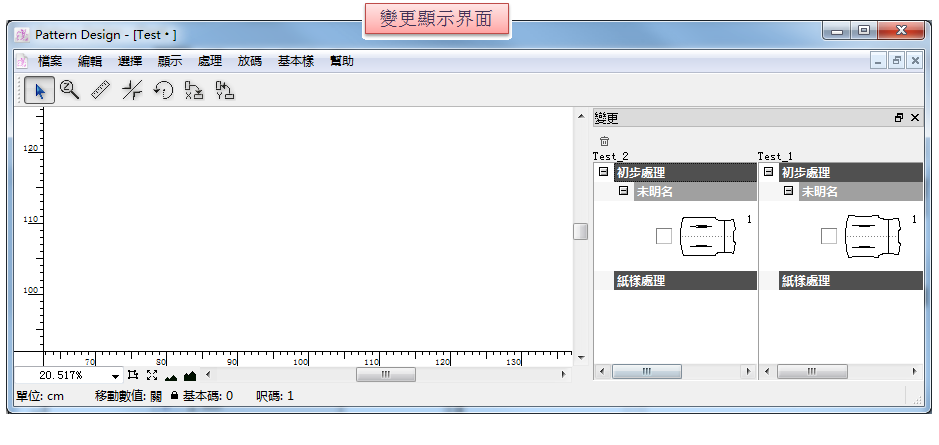
移動鼠標到 [處理] 菜單下的 [變更顯示] , 點擊上一步存儲的變更集Test_1, 轉到變更顯示界面. Test_2為修改后的當前最新的檔案, Test_1為修改前的變更集
Note
修改后的當前最新的檔案永遠為最後一個, 假如儲存了兩個變更集Test_1 & Test_2, 則修改后的當前最新的檔案為Test_3
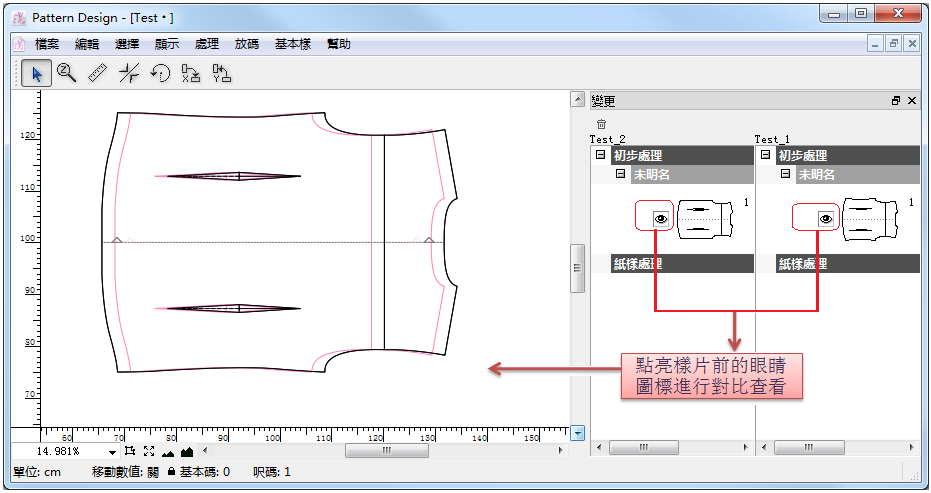
點亮側邊欄樣片前面的眼睛圖標, 樣片顯示於工作區域並默認中心點對齊. 黑色顯示為Test_2 (修改后的當前最新的檔案), 紅色顯示的為Test_1 (修改前的變更集)
Note
此幾個工具為目前變更顯示狀態下可用的工具, 可對樣片進行移動/ 測量/ 選轉 …
用
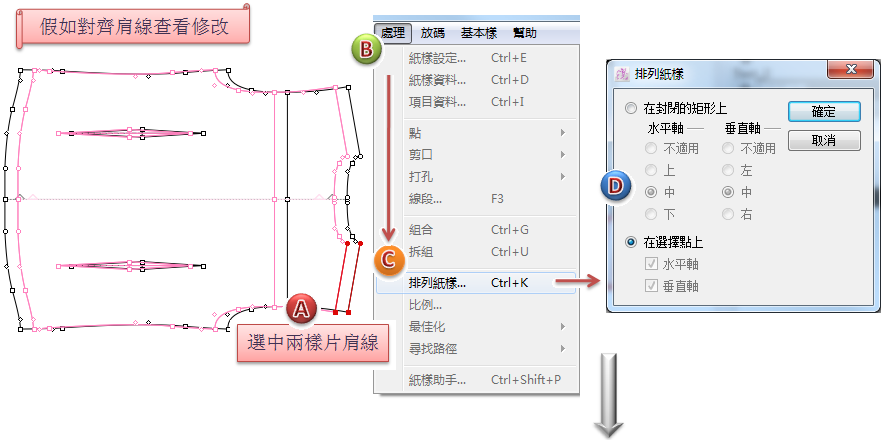
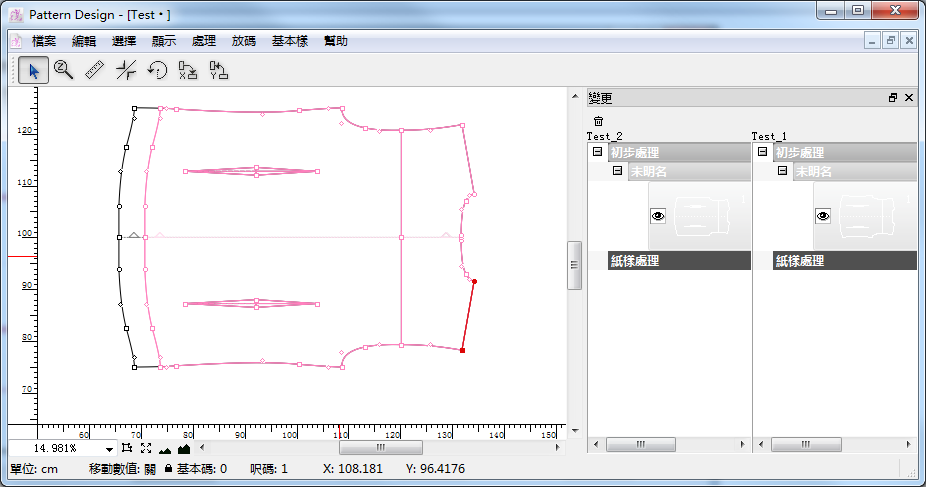
游標工具移動樣片對齊查看修改, 或用 [處理] 菜單下的 [排列紙樣…] 來對齊查看修改
例如用 [排列紙樣…] 來對齊查看:
Note
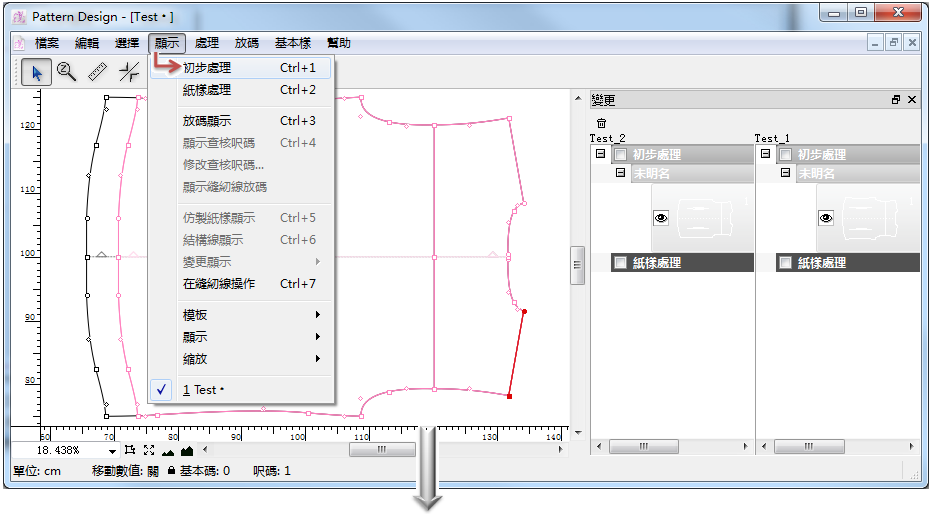
點擊 [顯示] 菜單下的 [初步處理] / [紙樣處理] 則可由變更顯示界面返回到平常的紙樣繪製界面
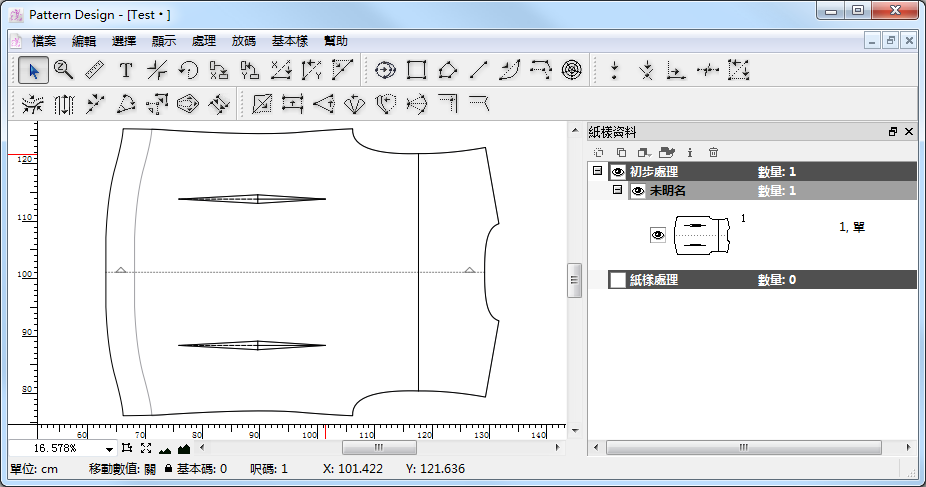
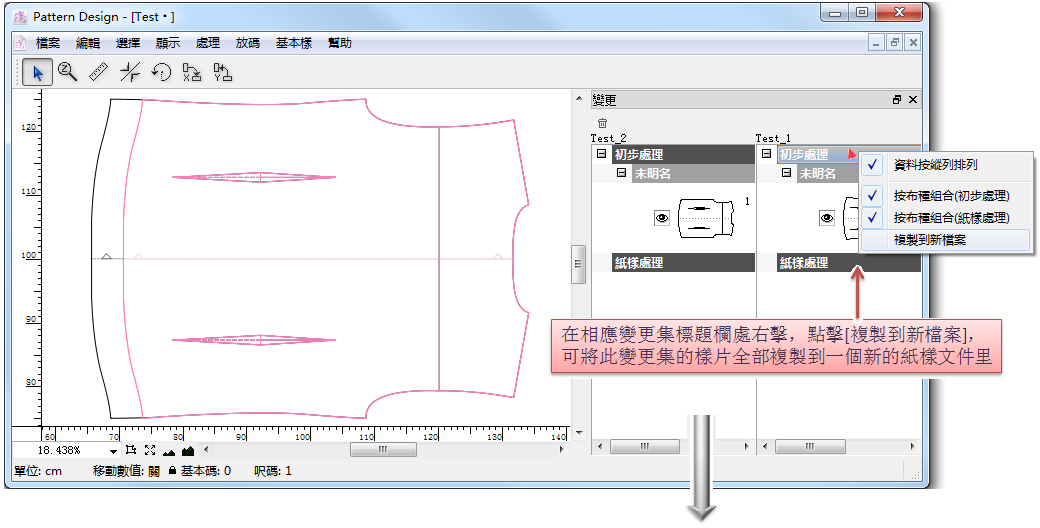
將變更集複製到一個新的.sty 文件里
將光標移至相應的變更集標題欄處, 點擊 [複製到新的檔案], 此時界面會跳轉到新的.sty 文件界面, 所選變更集的全部樣片都被粘貼至此新的.sty 文件里.
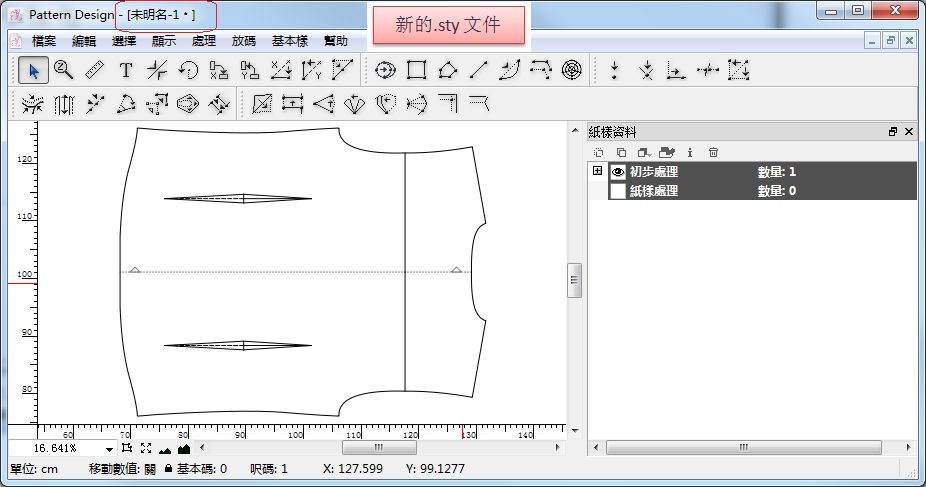
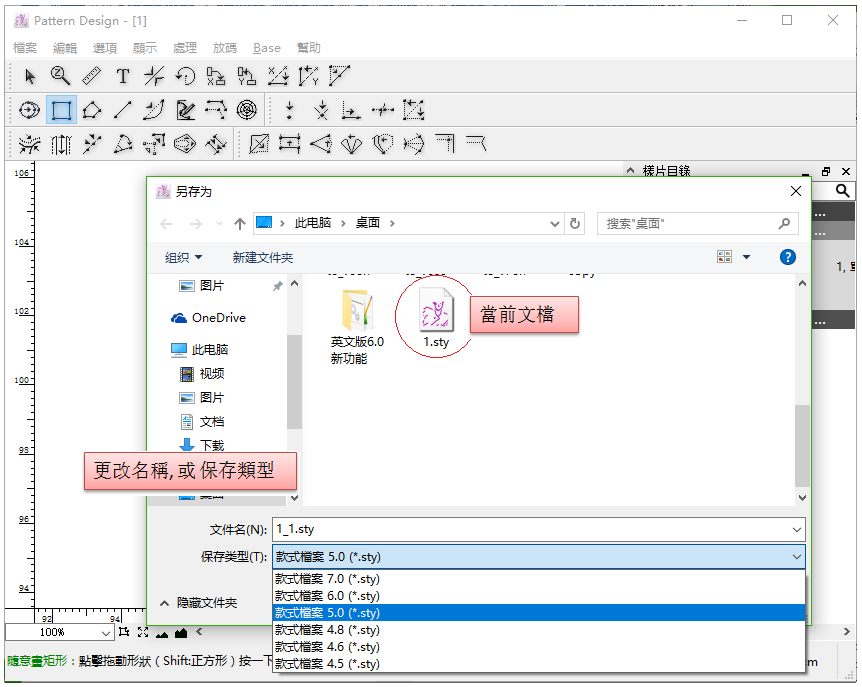
[另存為…]
允許用戶將當前紙樣檔案以不同的名稱 / 保存類型(默認為當前版本, 當需要存為低版本時需手動選擇所需版本類型), 另存一份, 或者保存到不同的目錄下.
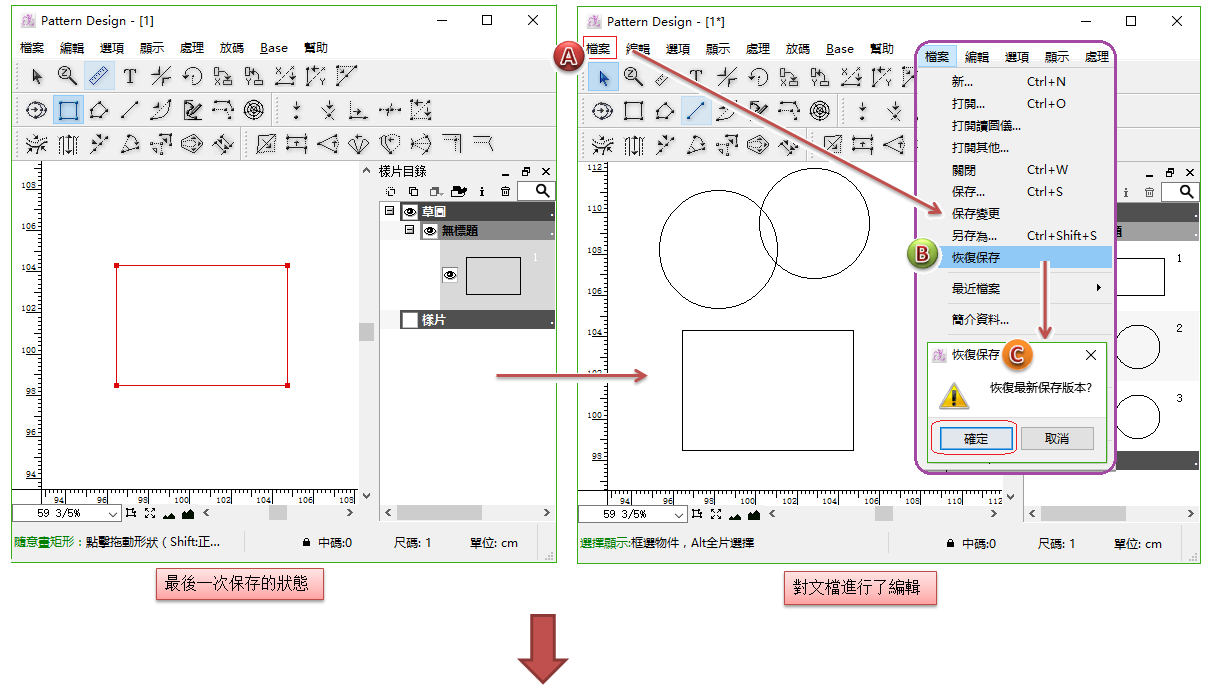
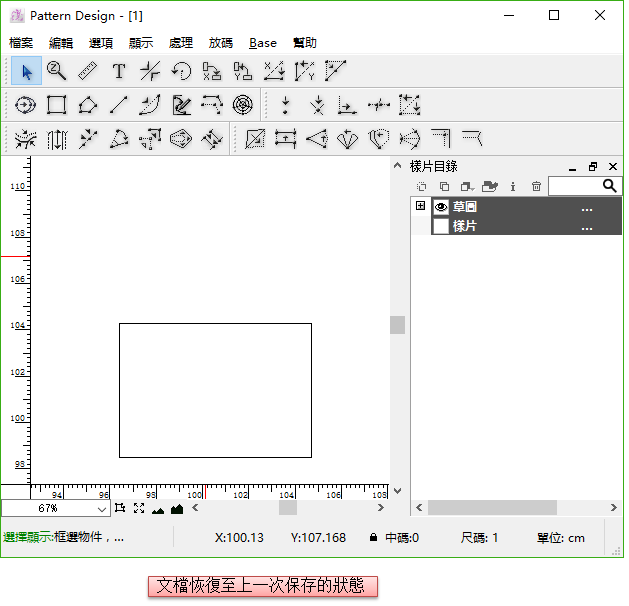
[恢復保存…]
允許用戶撤銷所有對當前檔案的修改, 恢復至最後一次保存的狀態.
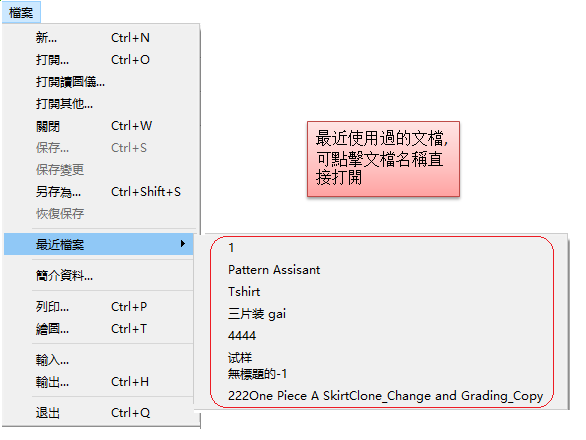
[最近檔案…]
允許用戶查看最近使用過的檔案(最多可顯示10個), 點擊名稱可直接打開檔案.
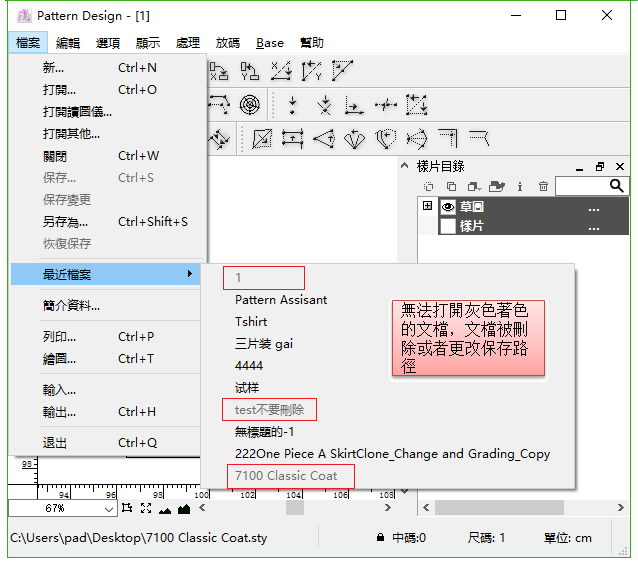
如檔案被刪除或者更改了保存的路徑, 名稱會呈現灰色, 不能直接點擊打開檔案.
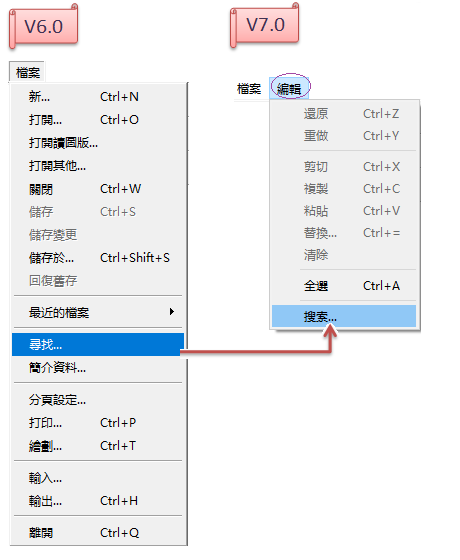
[搜索…]
7.0版本作了相應的菜單位置調整, 此功能原在 [檔案] 菜單下的 [搜索] 移至 [編輯] 菜單下.
獲取更多有關 [搜索] 資料, 請參考用戶指南 [編輯] 菜單部分.
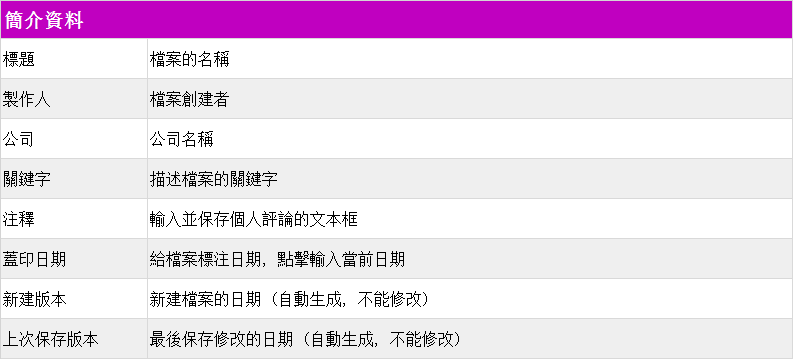
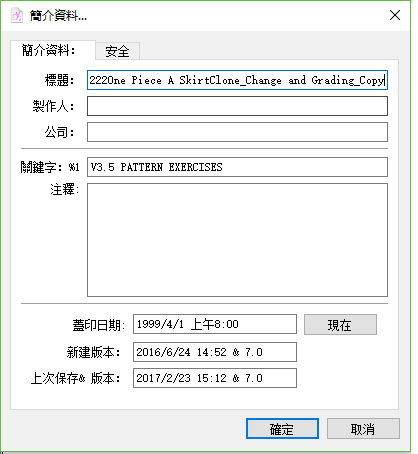
[簡介資料]
允許用戶輸入及保存有用的資料描述文檔以便搜索.
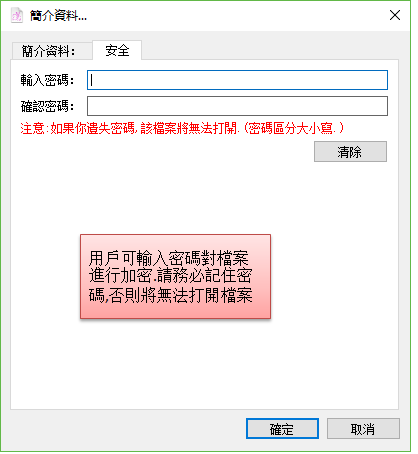
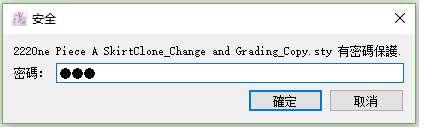
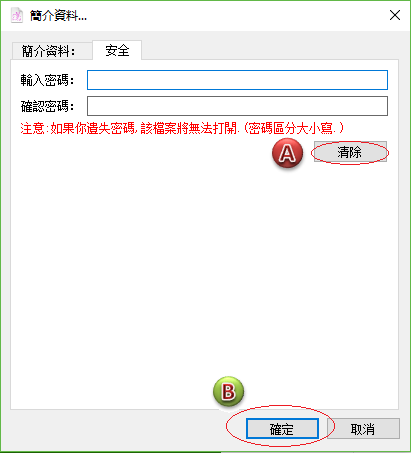
可對文檔進行加密:
再次打開檔案需輸入密碼才能打開:
密碼區分大小寫. 請務必記住密碼, 如果忘記密碼, 該檔案將無法打開.
如要取消加密, 點擊 [清除] 按鈕後按 [確認], 再點擊 [保存] 即可.
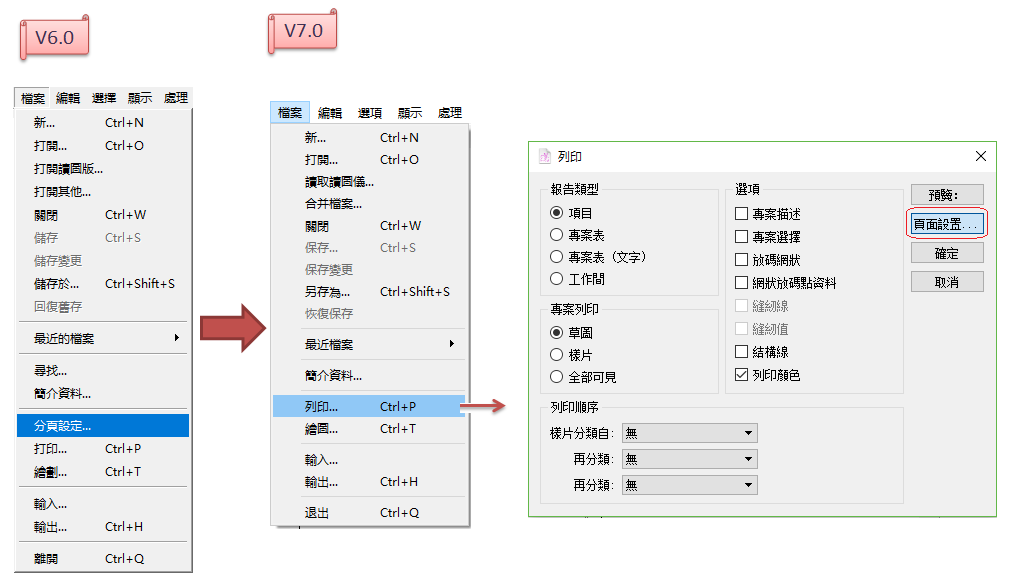
[分頁設定…] (頁面設置…)
7.0版本作了相應的菜單位置調整, 此功能原在 [檔案] 菜單下的 [分頁設定…], 現移至 [列印…] 菜單的對話框內.
詳細介紹請參考以下的 [列印…] 介紹部分.
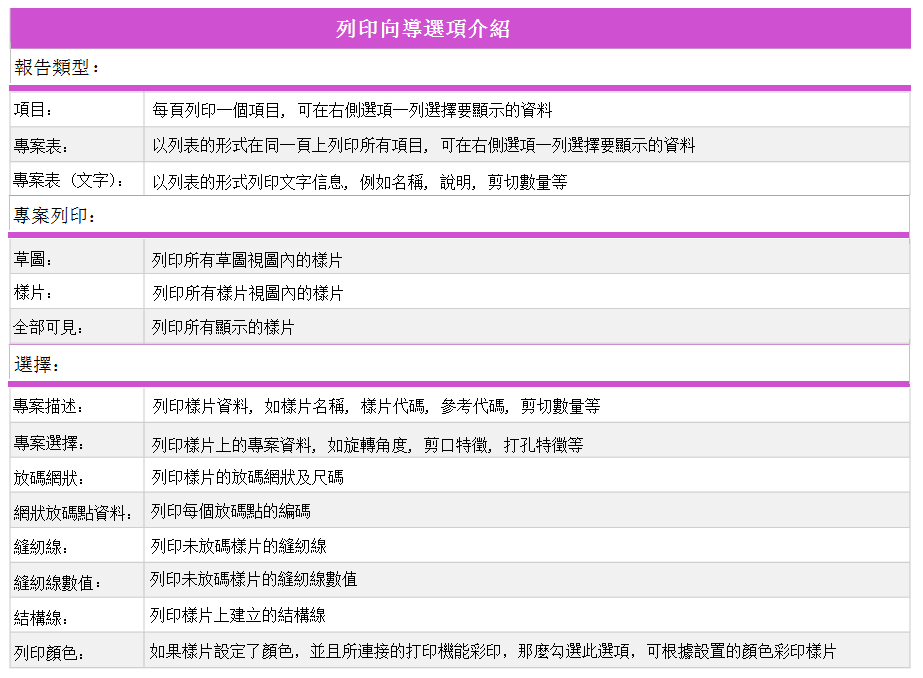
[列印…]
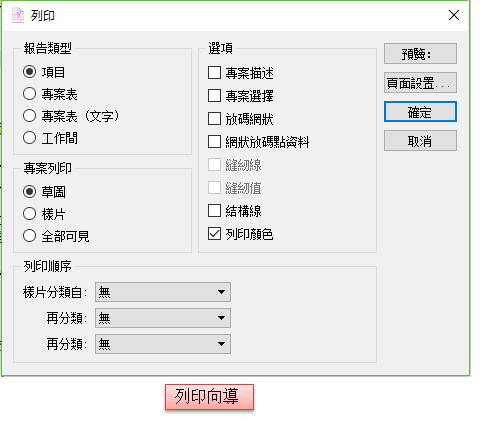
在列印前設置列印向導, 列印結果會基於用戶所選擇的選項來進行列印.
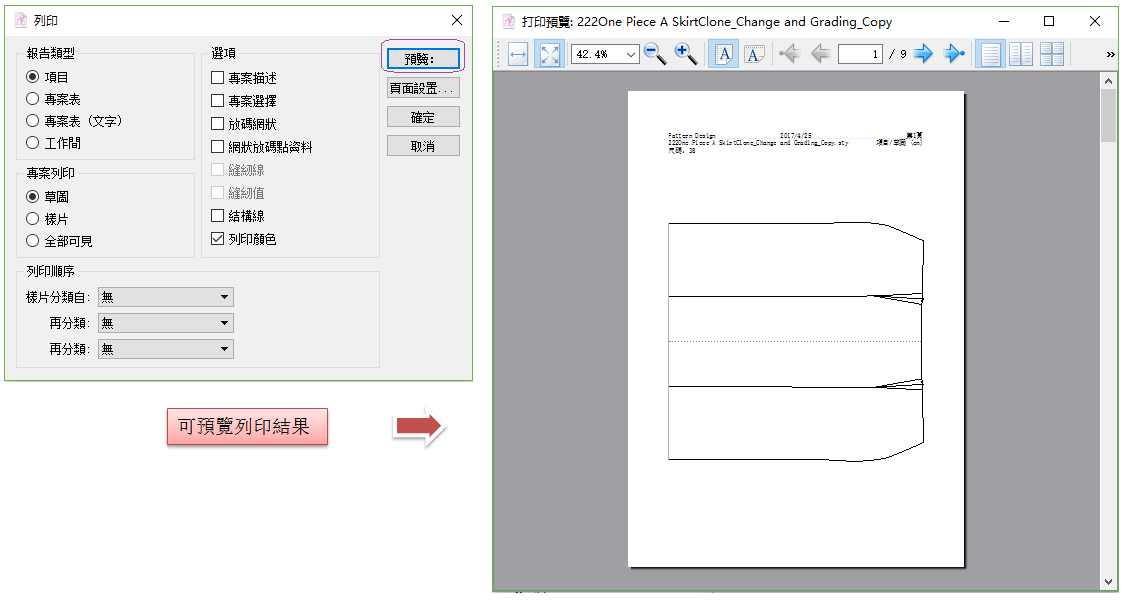
列印順序
允許用戶自定義打印順序. 可多重選擇或者不選這些選項.
用戶可以通過點擊 [預覽:] 來預先查看列印結果:
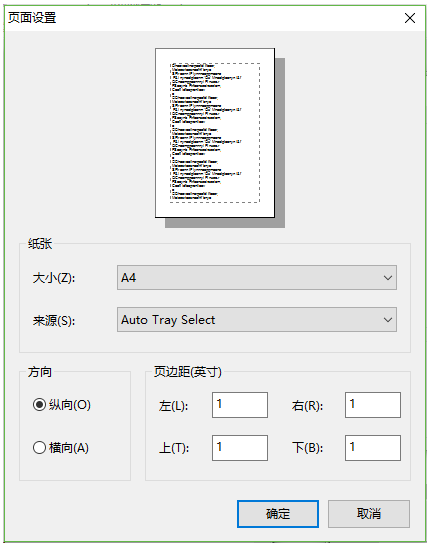
用戶可通過點擊 [頁面設置], 調出對話框, 設置列印機, 頁面大小, 列印尺寸, 列印紙盤以及列印方向等.
[繪圖…]
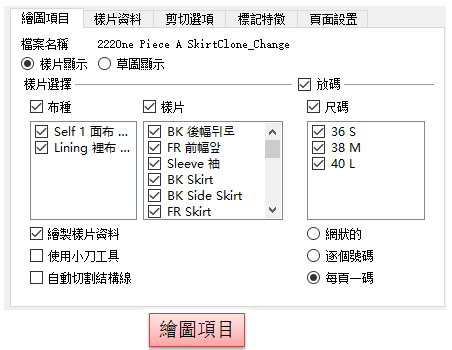
允許用戶將草圖處理和樣片處理下的樣片通過繪圖儀打印出來用於生產. 用戶可按需選擇要繪製的樣片資料來進行繪圖.
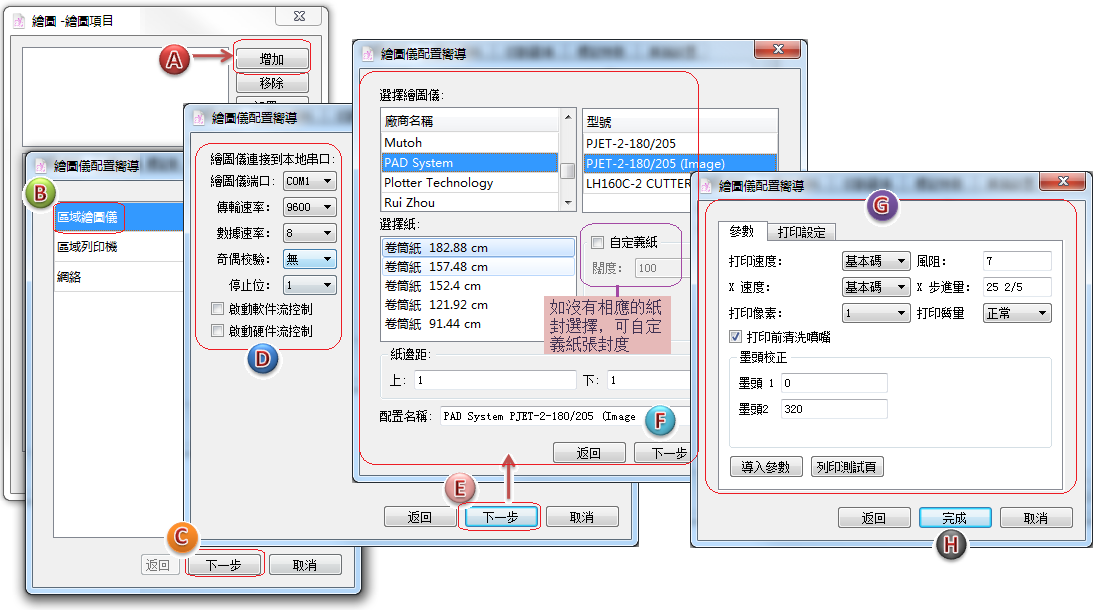
添加區域繪圖儀/區域列印機/網絡繪圖儀
這是V7.0調整后的新位置所在, 而原位置在 [選擇]-[設置]-[繪畫]
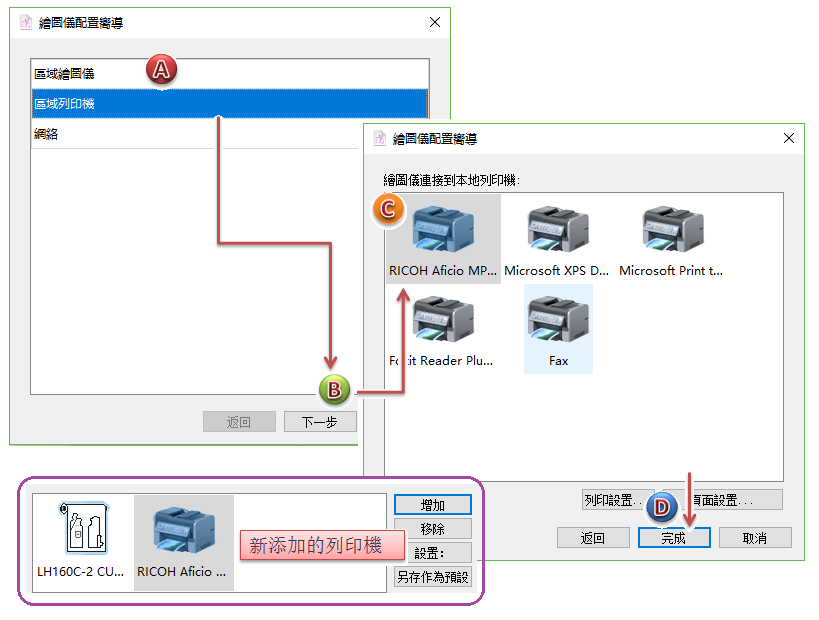
點擊 [增加] 按鈕, 調出繪圖儀配置向導窗口, 用戶可按照實際情況選擇要添加的區域繪圖儀/區域列印機/網絡繪圖儀
例如:
添加區域繪圖儀:PAD繪圖儀:
添加系統列印機:
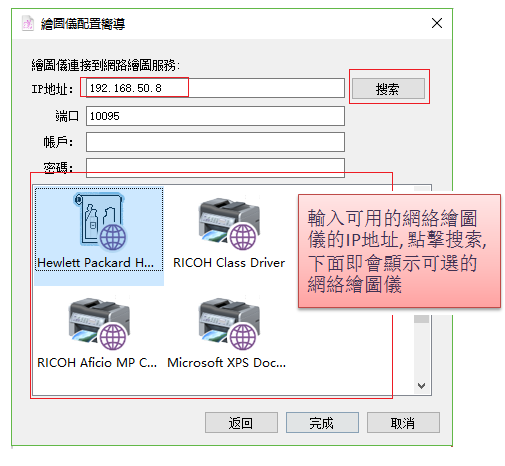
添加局域網內網絡繪圖儀, 連接成功後可將紙樣檔案通過網絡發送過去進行繪圖:
這樣添加:
點擊 [增加] —— [網絡]
在 “IP地址一欄” 輸入安裝了繪圖管理員並設置連接好了繪圖儀的電腦的IP地址
打開繪圖管理員軟件,並點擊 [開啟] 按鈕
點擊[搜索]即可在下面的方框內顯示所搜索出來的網絡繪圖儀, 點選所需添加的繪圖儀後, 再點擊 [完成] 按鈕即可.
Note
送出打印前,请注意先開啟繪圖儀。
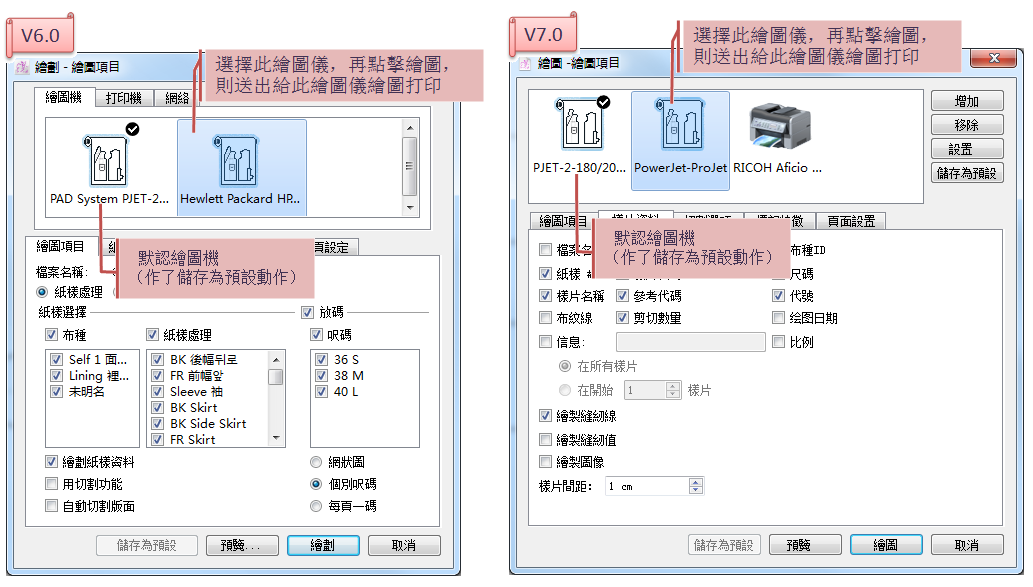
如連接並設置添加了多個繪圖儀, 則:
經常送去繪圖打印的繪圖驅動, 可選中它並且點擊 [儲存為預設] , 則默認直接送出繪圖任務給此繪圖儀, 如圖中所示繪圖儀圖標右上角打√的則是為作了預設動作為默認繪圖儀;
如果不想送出任務給默認繪圖儀繪圖, 則可按需選擇目標繪圖儀再送出打印, 則打印任務將送往所選的繪圖儀進行繪圖打印.
Note
V6.0作繪圖儀儲存為預設動作在原位置 [選擇]-[設置]-[繪畫] 里.
繪圖項目
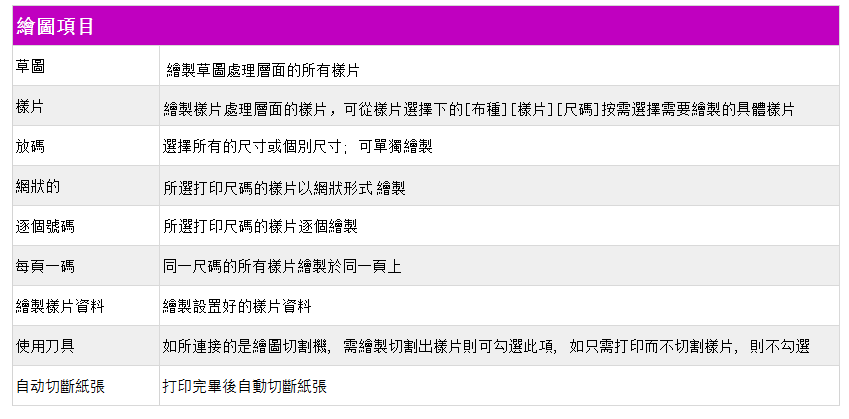
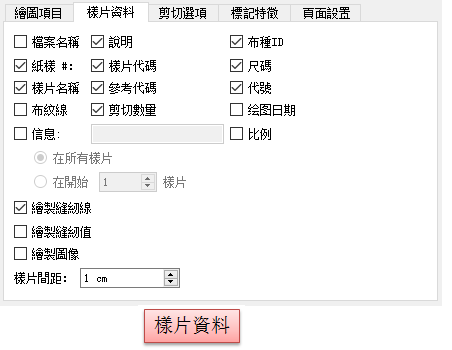
樣片資料
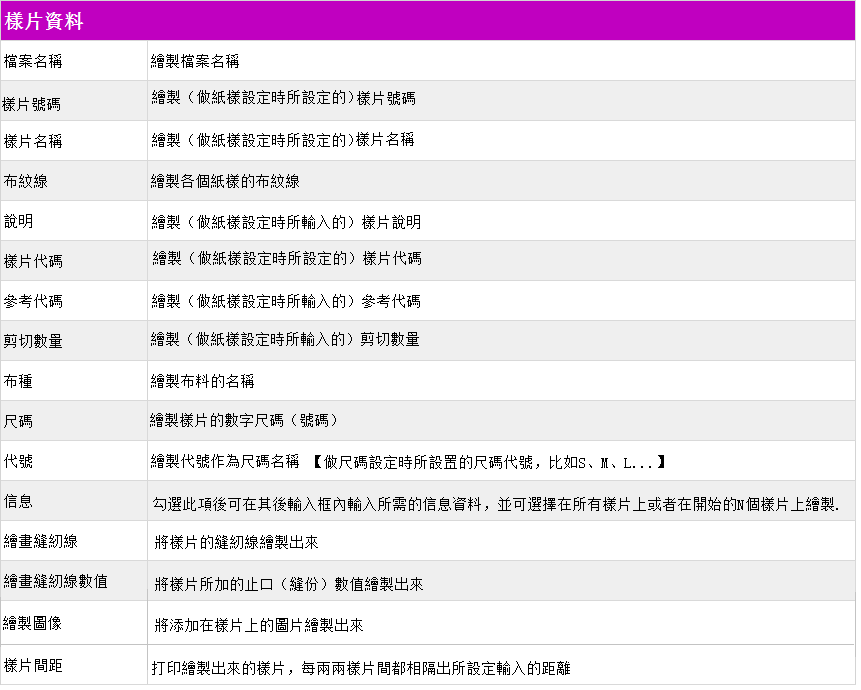
允許用戶按需選擇所需的樣片信息繪製於樣片之上.
可供選擇的樣片資料:
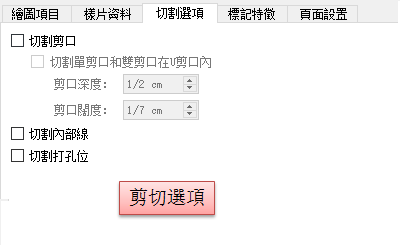
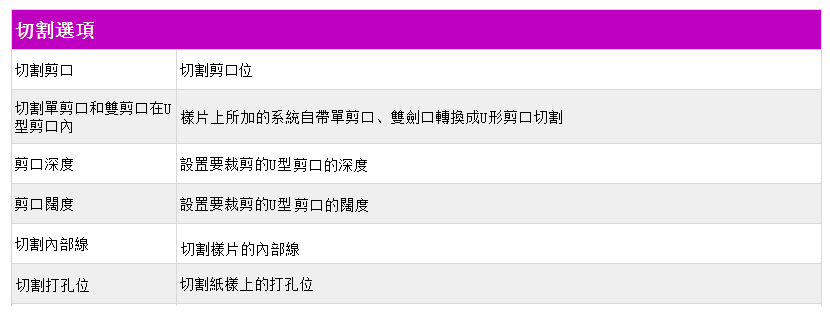
切割選項
允許用戶設置有關切割選項, 所連接的繪圖儀有切割功能方能讀取.
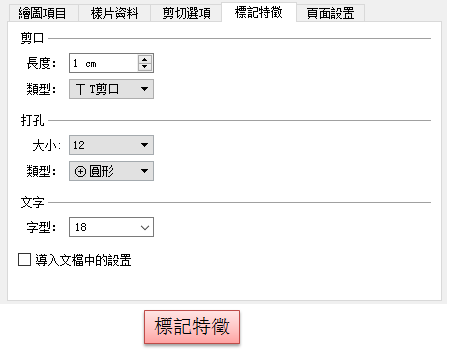
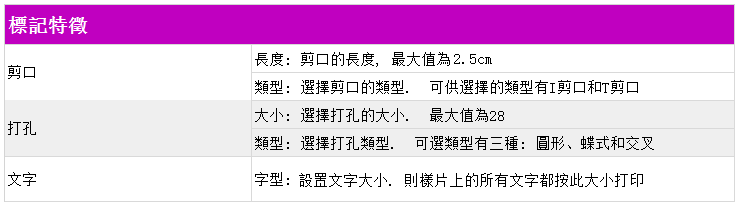
標記特徵
允許用戶界定以及修改剪口和打孔的長度及類型; 也可設置繪圖說明的字體大小.
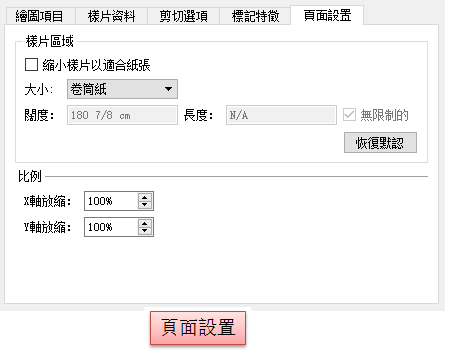
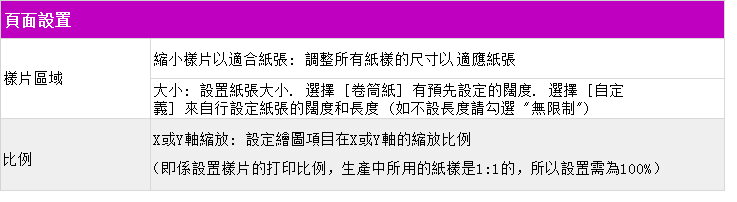
頁面設置
允許用戶設定紙張大小及縮放比例, 也可以使用繪圖儀驅動的紙張設置.
若要將以上設置保存為預設(即係保存為默認, 下次打開繪畫…界面, 則無需再重新設置), 則點擊 [儲存為預設] 按鈕.
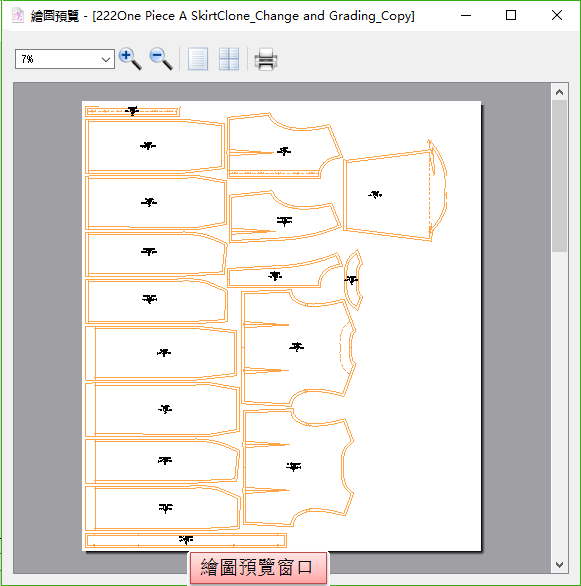
用戶完成設置後, 可點擊 [預覽] 按鈕瀏覽繪圖結果, 如需修改可關閉 [預覽] 窗口返回各項目進行設置;
點擊 [繪圖] 按鈕執行繪圖.
[輸入…]
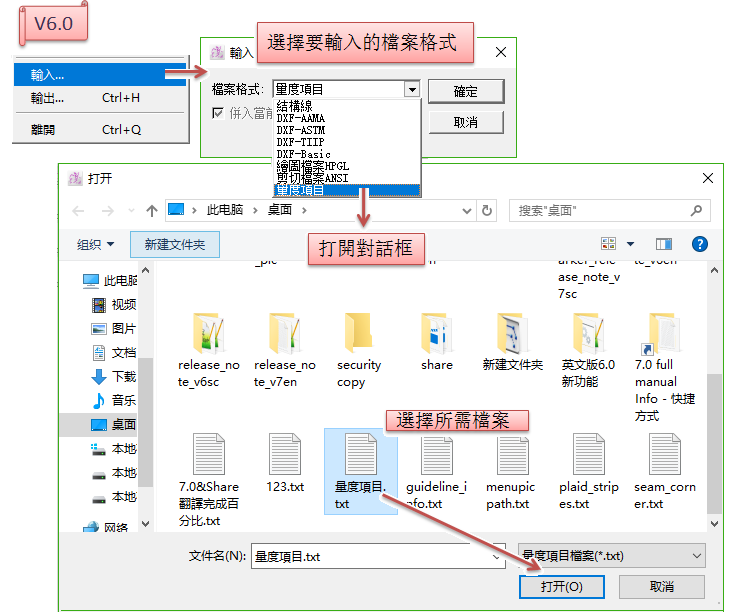
輸入打開外來檔案或者輸入所需文件到相應的紙樣檔案.
點擊 [檔案] 菜單下的 [輸入…], 跳出對話框選擇要輸入的檔案格式, 再出現另一對話框選擇打開的目標檔案.
例如:
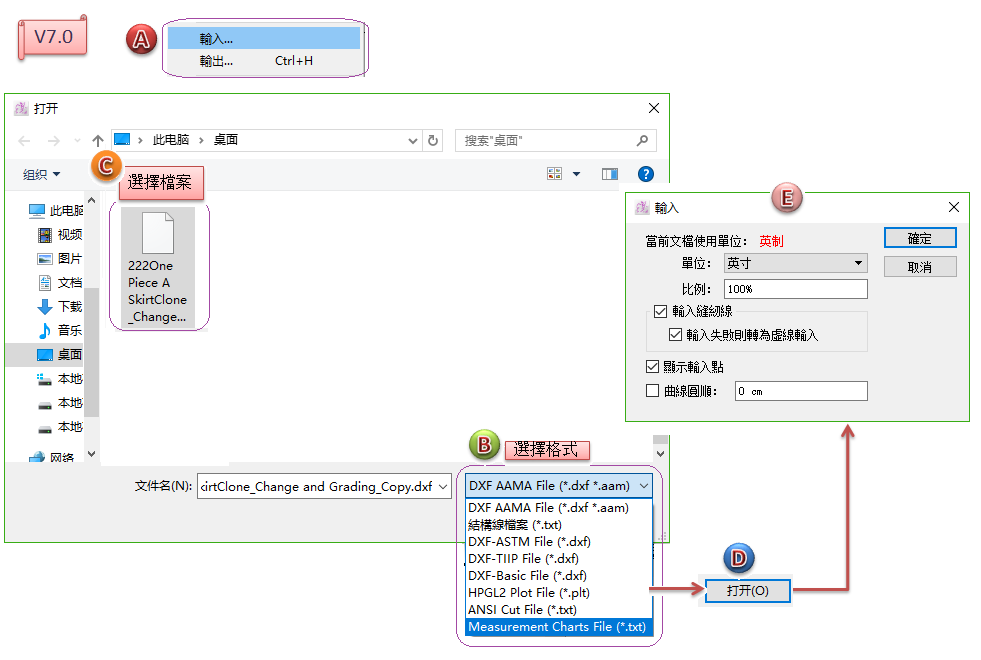
7.0版本作了相應的菜單位置調整, 點擊 [輸入…] 調出對話框, 用戶可在同一對話框中選擇所需檔案格式及需打開的目標檔案.
例如:
7.0支持自動讀取所輸入的DXF檔案的尺寸單位, 方便用戶快速輸入打開檔案.
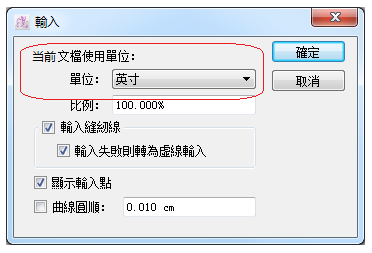
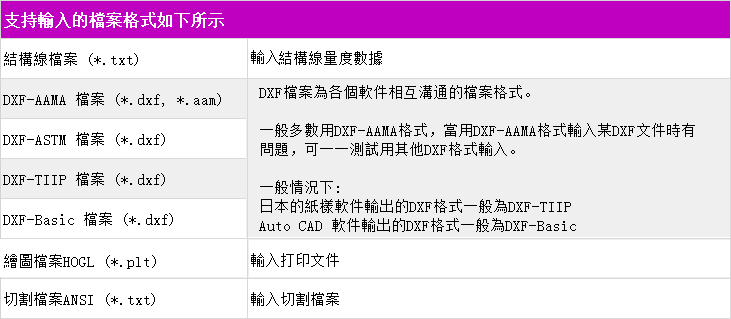
輸入結構線
有關輸入結構線具體步驟請查閱第六章結構線部分.
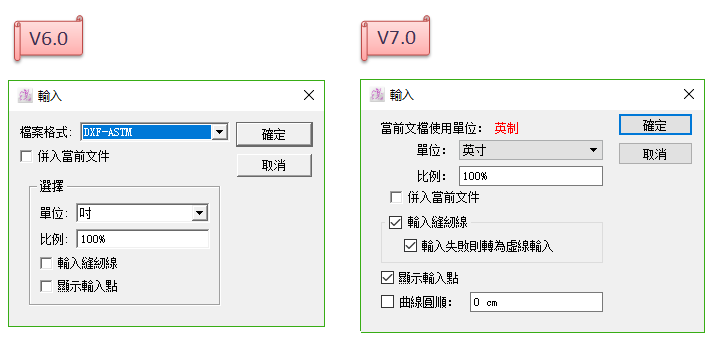
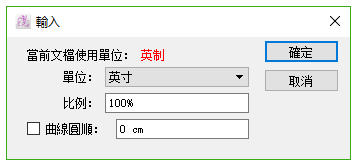
輸入DXF-AAMA, DXF-ASTM和DXF-TIIP檔案
當用戶輸入DXF-AAMA, DXF-ASTM和DXF-TIIP格式的檔案時, 在彈出的對話框中按需勾選所需設置:
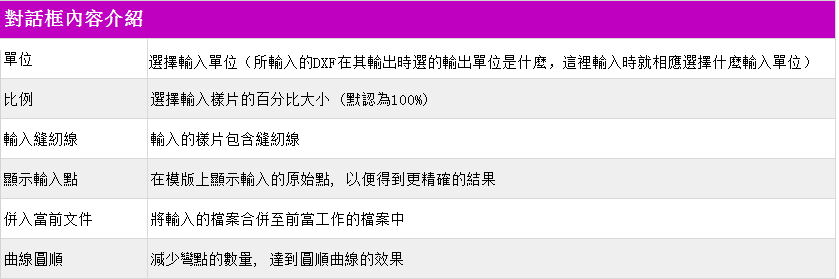
輸入DXF-Basic
當用戶輸入DXF-Basic格式檔案時, 在彈出的對話框中按需勾選所需設置:

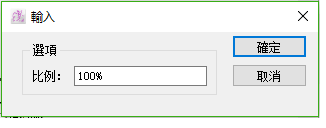
輸入HPGL和ANSI檔案
當用戶輸入HPGL和ANSI格式檔案時, 需在彈出的對話框中勾選設置:

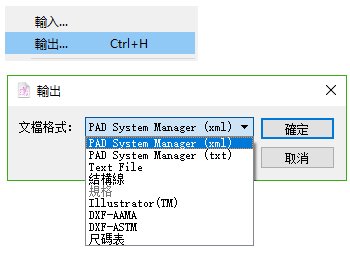
[輸出…]
允許用戶將所選檔案輸出相應的檔案格式至其他系統或任何兼容的軟件中使用.
可供輸出的檔案格式如下所列:
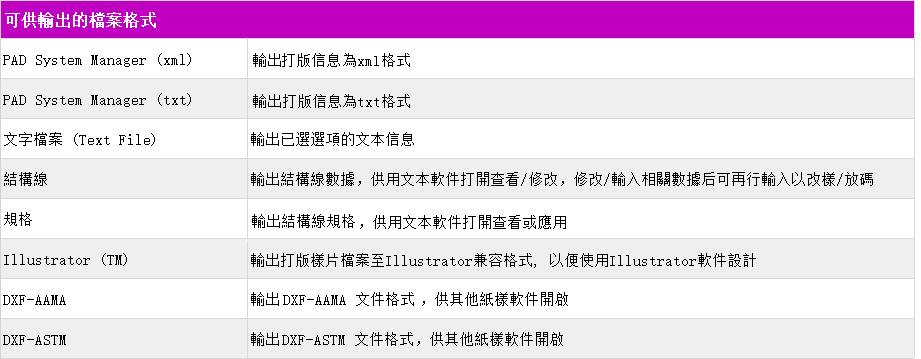
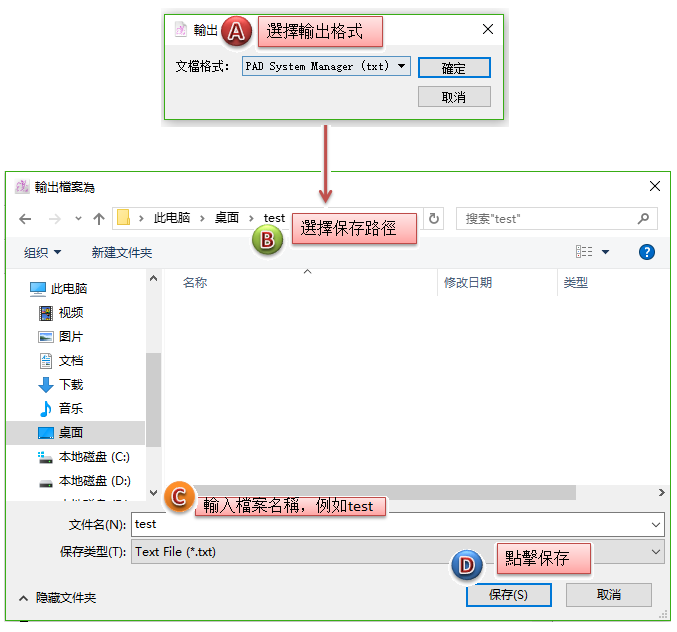
輸出PAD System Manager (txt) / (xml)
選擇好檔案格式後點擊 [確定], 輸入檔案名稱及選擇保存目錄, 點擊 [保存] 確認.
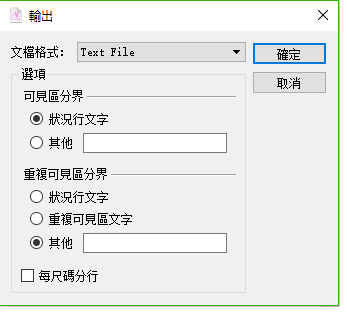
輸出文字檔案格式
當選擇輸出文本檔案時, 對話框顯示如下:
輸出結構線檔案格式
有關輸出結構線具體步驟請查閱第六章結構線部分.
輸出結構線 — 規格檔案格式
有關輸出結構線規格具體步驟請查閱第六章結構線部分.
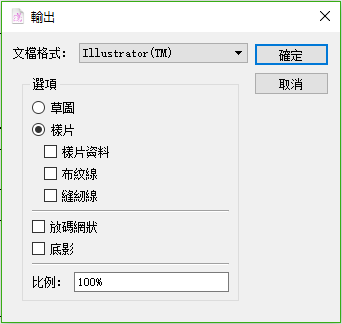
輸出Illustrator (TM) 檔案格式
當選擇輸出Illustrator (TM) 檔案格式時, 出現如下對話框:
按需選擇選項後點擊確定, 則跳出保存對話框, 選擇要保存至的目錄以及輸入檔案名稱, 點擊保存確認.
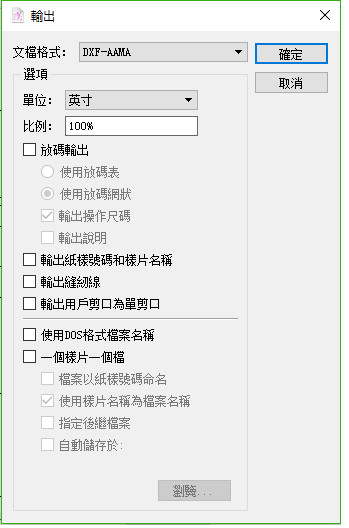
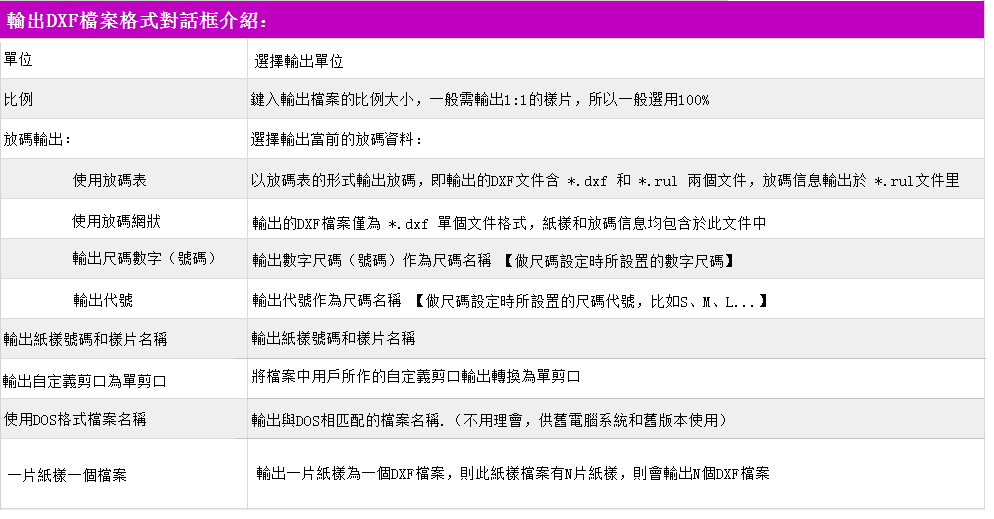
輸出DXF-AAMA和DXF-ASTM檔案格式
當選擇輸出DXF-AAMA和DXF-ASTM檔案格式時, 出現如下對話框:
按需選擇選項後點擊確定, 則跳出保存對話框, 選擇要保存至的目錄以及輸入檔案名稱, 點擊保存確認.
[退出]
關閉所有當前打開的檔案. 如當前檔案未作任何修改, 窗口將直接關閉.
如有任何未保存的修改, 系統會跳出以下對話框提示:
儲存: 保存修改然後退出.
丟棄: 不保存修改直接退出.
取消: 返回先前使用的窗口頁面, 不退出系統.